
In Prodotti trovi tutto il catalogo del tuo negozio: da qui crei i prodotti, li modifichi e decidi dove venderli, sul sito e sui marketplace.
L'elenco dei prodotti
Nel menu a sinistra clicca su Prodotti. Per ogni prodotto vedi la foto, il nome, lo SKU, dove è in vendita (Network: il cerchio colorato indica sito, eBay e Amazon), il Prezzo e la quantità (Quant.; per un prodotto con varianti è la somma delle varianti). I prodotti disabilitati compaiono in grigio.
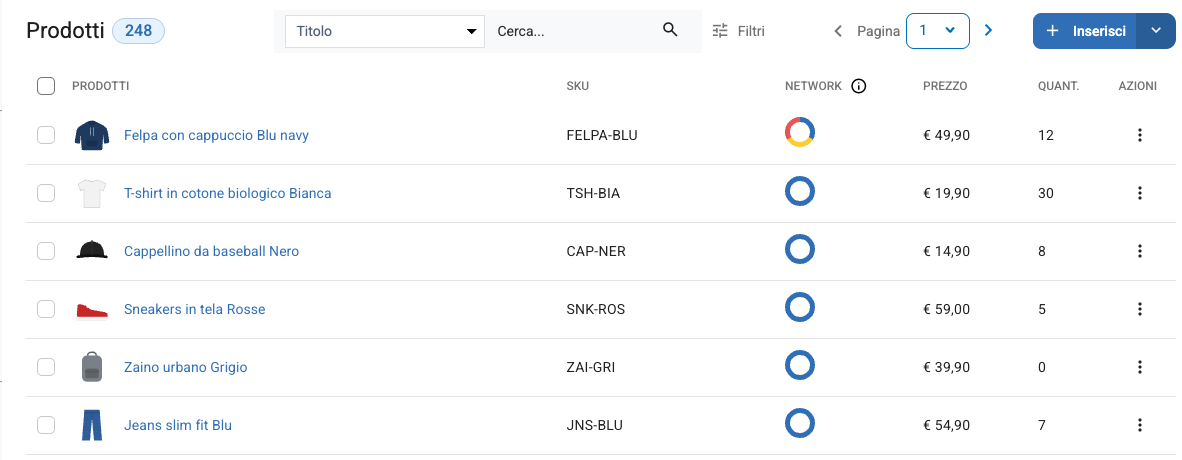
Per aprire un prodotto clicca sul suo nome. Un clic sul resto della riga spunta il prodotto, per le azioni su più prodotti. Dai tre puntini a destra puoi anche Copiare o Eliminare il prodotto, metterlo in vetrina, aggiungere uno sconto o abilitarlo su tutti i marketplace.
Cercare e filtrare
Nel campo di ricerca scegli prima dove cercare, con la tendina accanto: Titolo, Titolo e Descrizione, SKU (completo), SKU (prefisso), EAN, MPN, ASIN e altri codici.
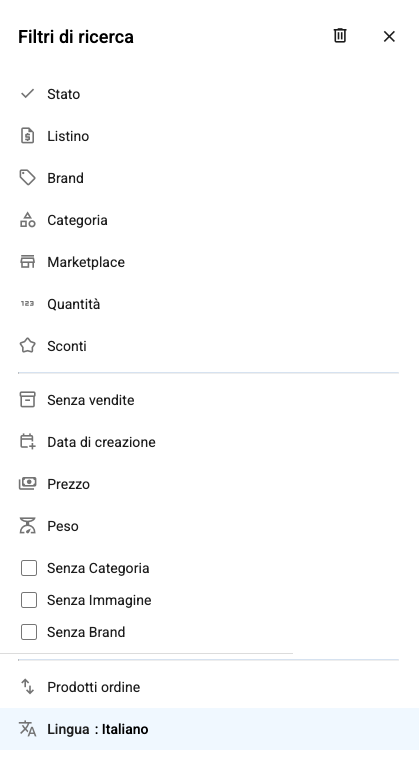
Con Filtri restringi l'elenco per stato, listino, brand, categoria, marketplace, disponibilità, sconti, prezzo e altro. Con Senza Categoria, Senza Immagine e Senza Brand trovi i prodotti a cui manca qualcosa; con Senza vendite quelli che non hanno venduto da una certa data.
Creare un prodotto
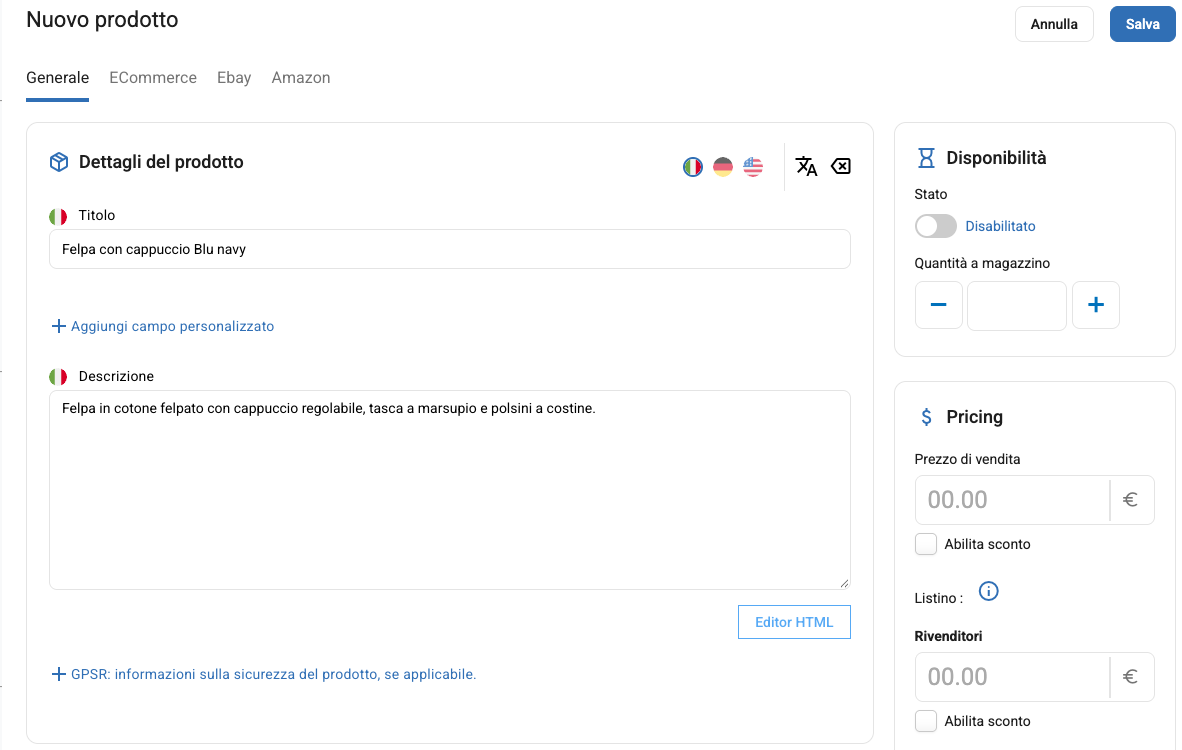
Clicca su Inserisci. La scheda del prodotto ha più schede in alto: Generale, con i dati comuni a tutti i canali; eCommerce, con le impostazioni del sito; e una scheda per ogni marketplace che usi, come eBay e Amazon.
Nella scheda Generale, in Dettagli del prodotto, scrivi il Titolo (al massimo 80 caratteri) e la Descrizione, che puoi formattare con Editor HTML. Le bandierine in alto passano da una lingua all'altra; se lasci vuoto il titolo di una lingua, viene usato quello della prima. Con Aggiungi campo personalizzato puoi aggiungere fino a 5 campi di testo in più.
Sotto trovi i riquadri per le foto, le categorie, le specifiche e le varianti e le Informazioni sulla spedizione: giorni di imballaggio, peso, ubicazione e dimensioni del pacco.
Per salvare servono almeno il titolo e una categoria: se mancano, il pannello te lo segnala con Questo prodotto ha un nome vuoto. o Il prodotto deve essere inserito in una categoria di appartenenza. Se vendi su eBay servono anche la quantità e il prezzo.
Disponibilità e stato
Nel riquadro Disponibilità della scheda Generale trovi la Quantità a magazzino e l'interruttore Stato. Con lo Stato su Disabilitato il prodotto non è in vendita da nessuna parte: né sul sito, né sui marketplace.
Nella scheda eCommerce c'è un secondo interruttore Stato, che vale solo per il sito: ti serve per esempio per vendere un prodotto solo su eBay. Perché il prodotto compaia sul sito devono essere abilitati tutti e due.
Attenzione: un prodotto nuovo viene salvato sempre disabilitato. Dopo il primo salvataggio riaprilo e abilita lo Stato nella scheda Generale e, se lo vendi sul sito, anche nella scheda eCommerce.
Prezzi
Nel riquadro dei prezzi scrivi il Prezzo di vendita, IVA inclusa. La classe IVA si sceglie nell'ultima sezione del riquadro: aprila e scegli la classe giusta, come spiegato nella guida Classi di tassazione. Sceglila sempre: con -- Nessuno -- il prezzo non viene calcolato e non viene salvato.
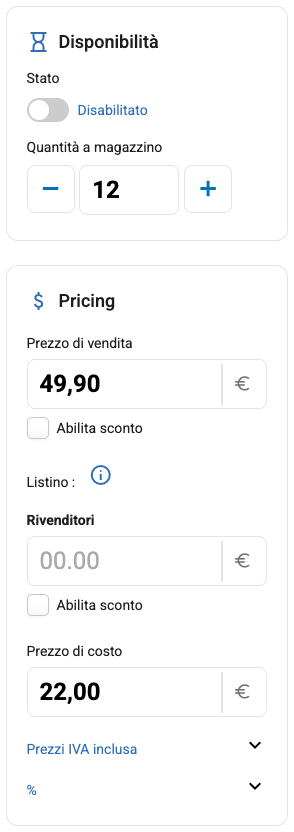
Spunta Abilita sconto per indicare un Prezzo scontato. Se usi dei listini, sotto Listino trovi un prezzo per ognuno: se lo lasci a zero, quel listino non si applica al prodotto. In Prezzo di costo puoi scrivere quanto ti costa il prodotto.
Codici del prodotto
Nel riquadro Identificatori scrivi lo SKU, il tuo codice del prodotto, uguale in tutte le lingue, e scegli il Brand. Con Aggiungi identificatore aggiungi gli altri codici, come EAN, MPN o ASIN, che servono soprattutto per i marketplace.
Le foto
Dopo il primo salvataggio, nel riquadro Immagini trascina le foto o clicca su Seleziona immagini: vengono caricate subito. Sono ammessi i formati JPG, PNG, GIF, WEBP, BMP e TIF, fino a 40 megapixel.
La foto con la stella gialla è quella principale: per sceglierne un'altra clicca sulla sua stella grigia. Trascina le foto per cambiarne l'ordine; per togliere una foto clicca sul cestino e conferma.
Le schede eCommerce e marketplace
Nella scheda eCommerce, oltre allo Stato del sito, trovi i riquadri per i titoli e le descrizioni per Google, spiegati nella guida SEO, e quelli per i comparatori di prezzo.
Le schede dei marketplace contengono le impostazioni del prodotto su eBay e Amazon: trovi i dettagli nelle guide Come posso aggiornare le mie inserzioni eBay? e Prodotti su Amazon.
Copiare ed eliminare
Per creare un prodotto simile a uno che hai già, clicca sui tre puntini e su Copia: scegli la categoria della copia, se copiare anche le foto (Importa anche l'immagine) e quante copie fare in Numero di duplicati, poi clicca su Copia.
Con Elimina vedi le categorie del prodotto, tutte spuntate: se le lasci tutte spuntate e clicchi su Cancella, il prodotto viene eliminato, anche dai marketplace. Se togli la spunta da una categoria, il prodotto resta in quella e viene tolto solo dalle altre.
Azioni su più prodotti
Spunta i prodotti nell'elenco: al posto delle intestazioni della tabella compaiono le icone delle azioni in massa, per modificarli insieme (Modifiche in massa), esportarli in CSV, cambiare gli sconti, tradurli o eliminarli.