
Gli attributi descrivono le caratteristiche dei tuoi prodotti. Ce ne sono di due tipi. Le varianti, come taglia o colore, sono le versioni dello stesso prodotto tra cui il cliente sceglie: ognuna ha la sua quantità e, se serve, il suo prezzo. Le specifiche, come materiale o stagione, sono informazioni fisse del prodotto.
Usare le varianti ti evita di creare un prodotto diverso per ogni taglia o colore: ne crei uno solo e indichi quanti pezzi hai di ogni variante.
I gruppi di attributi
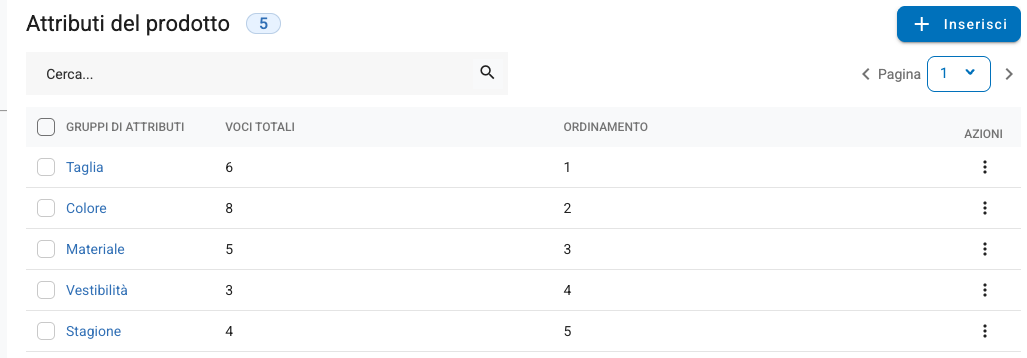
Gli attributi sono organizzati in gruppi: per esempio il gruppo Taglia contiene le voci S, M, L e così via. Nel menu a sinistra clicca su Attributi Prodotti: vedi i gruppi, con il numero di voci di ognuno.
Creare un gruppo
Clicca su Inserisci e scrivi il Nome del gruppo in ogni lingua del negozio: quello della lingua principale è obbligatorio. Poi scegli il Tipo Attributo.
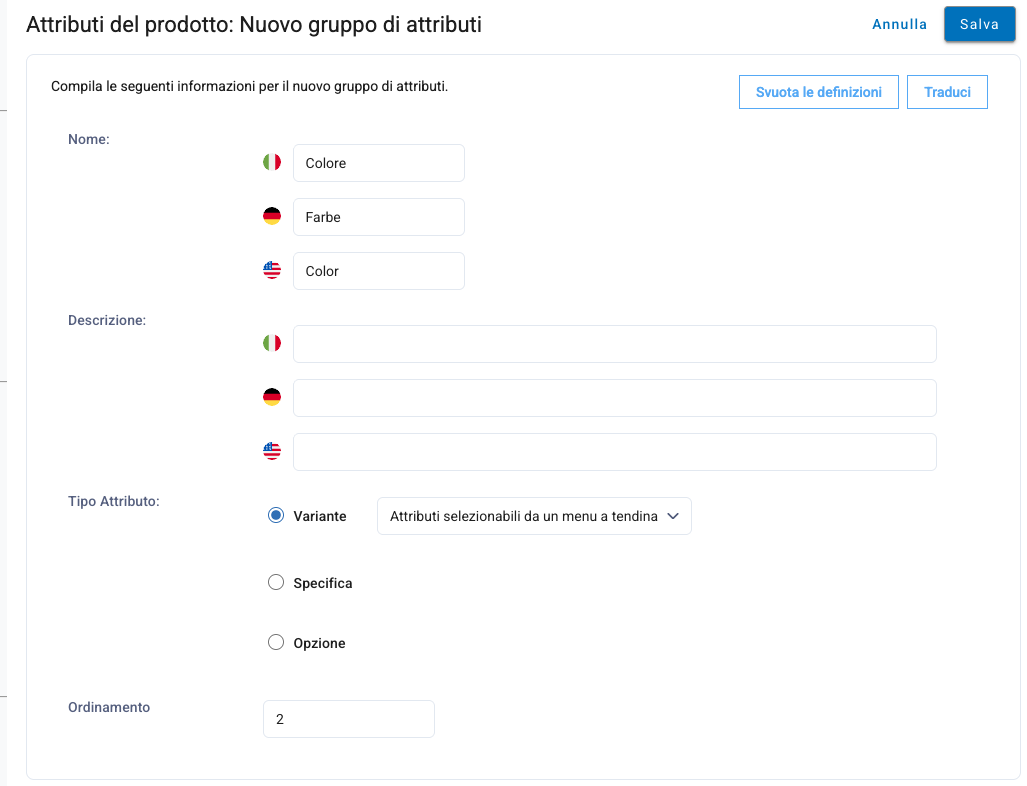
Scegli Variante con Attributi selezionabili da un menu a tendina per le varianti, oppure Specifica per le specifiche. Sono gli unici due tipi che puoi assegnare ai prodotti: le altre scelte, come il tipo Opzione, non compaiono nella scheda del prodotto. Ordinamento stabilisce l'ordine dei gruppi, dal numero più basso. Poi clicca su Salva.
Le impostazioni che trovi in modifica
Per modificare un gruppo clicca sui tre puntini a destra e poi su Modifica. Qui trovi due impostazioni in più, che valgono per il template Enlighten.
Visibile nelle ricerche del template: con Si il gruppo diventa uno dei filtri nelle pagine delle categorie del sito, così i clienti possono cercare per esempio solo i prodotti di taglia M. I nuovi gruppi partono con No: se vuoi il filtro, ricordati di attivarlo.
Immagine del gruppo: un'icona quadrata, per esempio un PNG con sfondo trasparente di almeno 64 x 64 pixel. Nella nuova scheda prodotto, i primi quattro gruppi con un'immagine compaiono come riquadri sotto il prezzo, con il nome e il valore. L'immagine viene salvata appena scegli il file.
Le voci di un gruppo
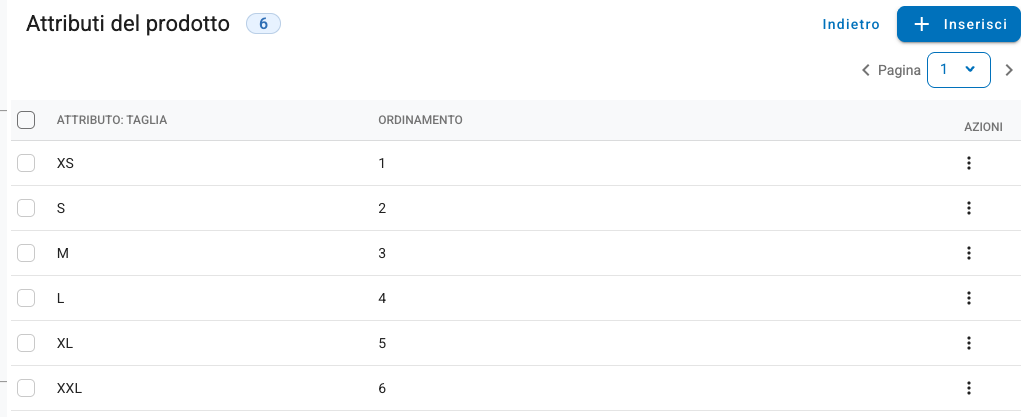
Clicca sul nome del gruppo per vedere le sue voci. Per aggiungerne una clicca su Inserisci, scrivi il Nome in ogni lingua e, se vuoi, l'Ordinamento, poi clicca su Salva.
Eliminare gruppi e voci
Per eliminare una voce clicca sui tre puntini a destra e poi su Elimina. Per eliminare un gruppo, con tutte le sue voci, spuntalo nell'elenco e clicca sull'icona del cestino nell'intestazione della tabella. Un gruppo o una voce che sono assegnati a dei prodotti non si possono eliminare: prima vanno tolti dai prodotti.
Assegnare le specifiche a un prodotto
Apri la scheda del prodotto: nella scheda Generale, nel riquadro Specifiche, scegli il gruppo in Specifica e la voce in Valore specifica, poi clicca su Aggiungi specifica. La specifica compare sotto, come «Materiale : Cotone»; per toglierla clicca sulla sua ✕. Ricordati di salvare il prodotto.
Assegnare le varianti a un prodotto
Nella stessa scheda Generale, nel riquadro Varianti, scegli il gruppo in Variante e la voce in Valore variante, poi clicca su Aggiungi variante. Ripeti per ogni voce che vendi: ogni variante compare come una riga.
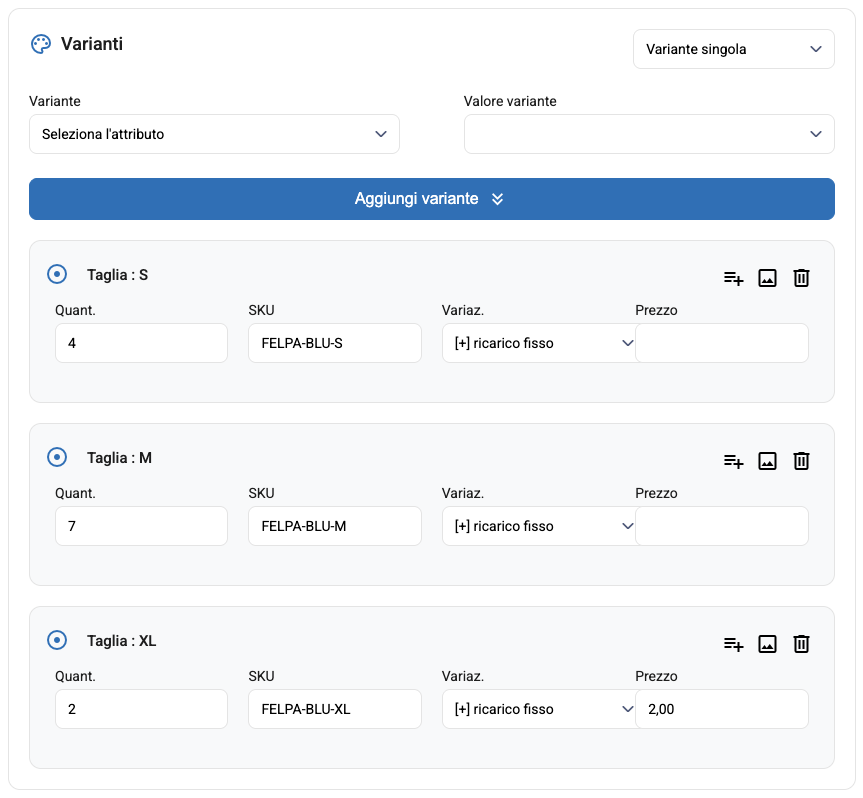
In ogni riga scrivi la quantità disponibile in Quant. e, se lo usi, il codice in SKU. Quando un prodotto ha delle varianti, la quantità generale del prodotto non si usa più: al suo posto trovi il messaggio Controlla la sezione "Varianti" per impostare la quantità per ogni attributo.
Le icone a destra della riga servono ad aggiungere altri codici alla variante, come EAN o MPN (Aggiungi campi aggiuntivi), ad associarle una delle foto del prodotto (Associa una immagine, dopo aver caricato le foto) e a toglierla (Rimuovi).
Il prezzo di una variante
Se una variante costa come il prodotto, lascia vuoto il campo Prezzo. Se costa di più o di meno, scegli in Variaz. come cambiare il prezzo del prodotto senza IVA e scrivi la cifra in Prezzo:
[+] ricarico fisso aggiunge la cifra al prezzo del prodotto; [-] sconto fisso la sottrae; [%] ricarico in percentuale aumenta il prezzo della percentuale che scrivi.
Attenzione: per una nuova variante la scelta proposta è [-] sconto fisso. Se scrivi una cifra per far costare di più la variante, ricordati di cambiarla in [+] ricarico fisso.
Togliere una variante
Una variante si può togliere solo se il prodotto non è abilitato: se lo è, il pannello ti avvisa di disabilitarlo su tutti i marketplace prima di rimuovere l'attributo.
Cosa vedono i clienti
Nella scheda del prodotto il cliente sceglie la variante prima di aggiungere il prodotto al carrello, e il prezzo cambia secondo la variante scelta. Le specifiche compaiono tra i dettagli del prodotto. Nelle pagine delle categorie, i gruppi con Visibile nelle ricerche del template su Si diventano filtri.
Se vendi su eBay, le specifiche vengono inviate come specifiche dell'oggetto e le varianti come varianti dell'inserzione.