
Maxpho Commerce tiene le tue inserzioni eBay allineate ai prodotti del negozio. Ogni modifica che riguarda eBay diventa un aggiornamento: viene messo in coda e poi inviato a eBay. Qui trovi quando nascono gli aggiornamenti, come aggiornare molti prodotti insieme, come vengono inviati e quanto tempo richiedono.
Quando nasce un aggiornamento
Ogni volta che salvi un prodotto già in vendita su eBay, il pannello prepara un Aggiornamento completo della sua inserzione, anche se non hai cambiato nulla: per aggiornare un singolo prodotto basta quindi aprirlo e cliccare su Salva.
Se il prodotto non è ancora su eBay, nella scheda Ebay del prodotto l'interruttore Stato è acceso e la quantità è maggiore di zero, il pannello prepara una Creazione inserzione. Se spegni l'interruttore, o disattivi il prodotto, prepara una Rimozione inserzione. Gli aggiornamenti nascono anche da soli, per esempio quando un ordine del sito cambia la quantità di un prodotto o quando importi un file CSV.
Aggiornare molti prodotti insieme
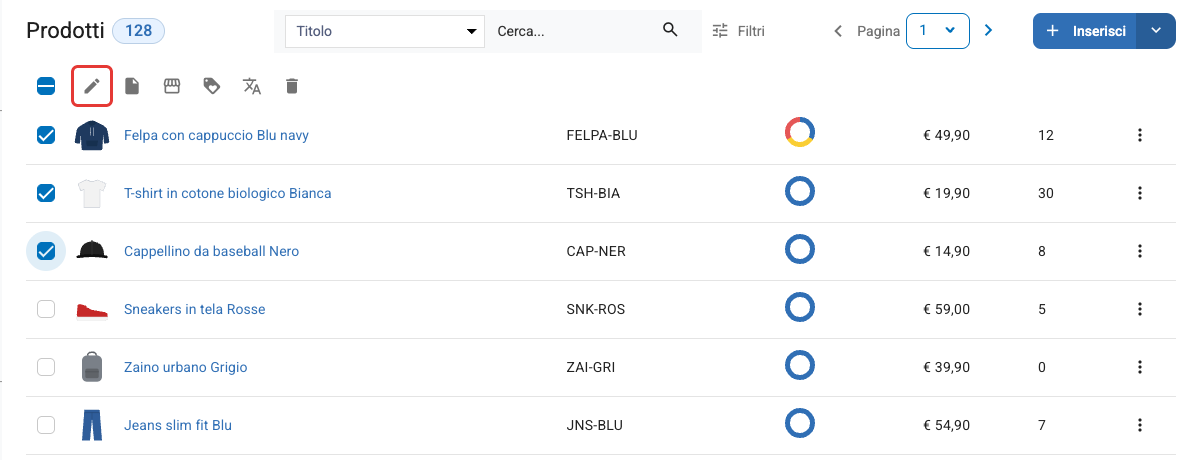
Per rimandare a eBay molti prodotti, per esempio dopo aver cambiato il template o la configurazione del marketplace, usa le modifiche in massa. Nel menu a sinistra clicca su Prodotti e spunta i prodotti da aggiornare. Se spunti la casella in alto, che seleziona tutta la pagina, compare anche Seleziona un range dal menu, per scegliere un blocco di prodotti dell'intero catalogo, di solito 1000 alla volta. Poi clicca sulla matita, Modifiche in massa.
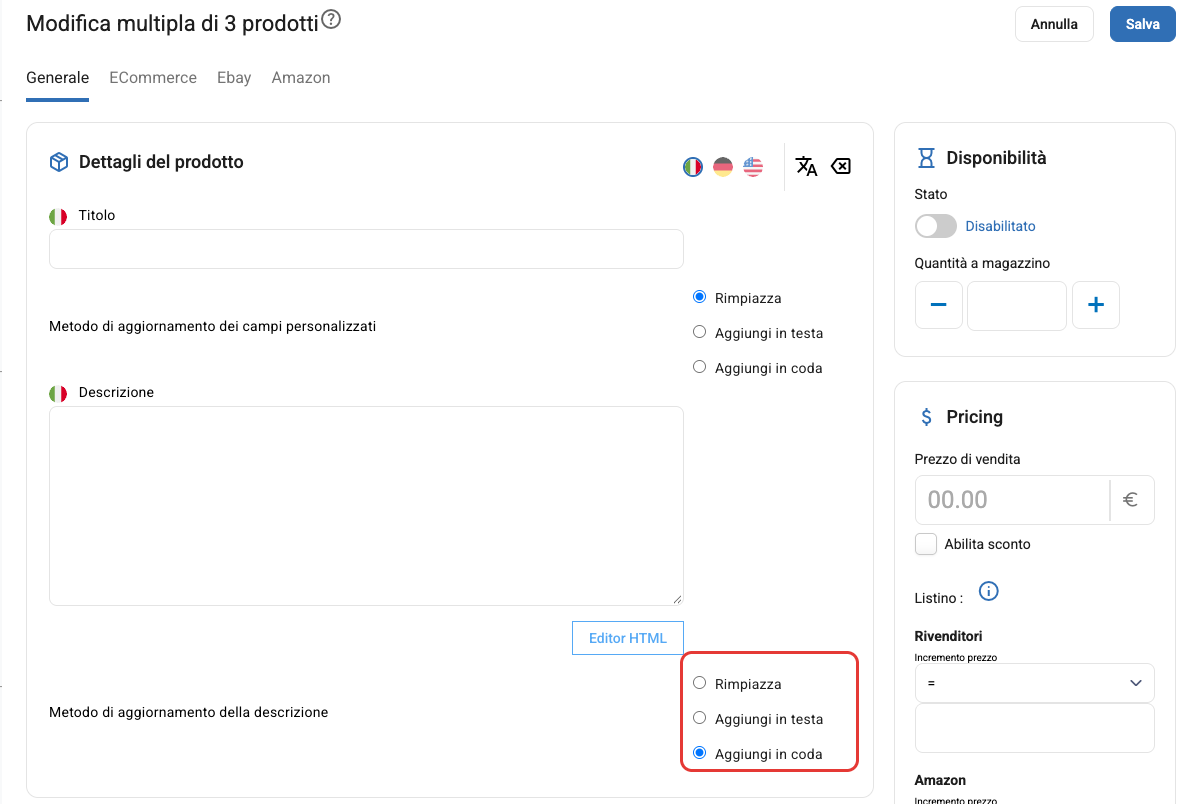
Si apre Modifica multipla di con il numero dei prodotti selezionati. Se vuoi solo rimandare le inserzioni a eBay non toccare nessun campo: in Metodo di aggiornamento della descrizione è già scelto Aggiungi in coda, e basta questo perché ogni prodotto riceva un aggiornamento completo. Non serve più aggiungere uno spazio alla descrizione, come si faceva un tempo. Clicca su Salva.
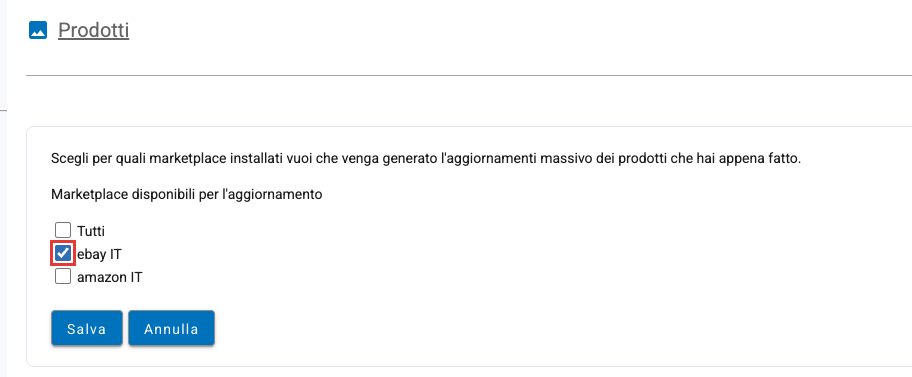
Nella pagina che segue, sotto Marketplace disponibili per l'aggiornamento, spunta il marketplace eBay da aggiornare, oppure Tutti, e clicca di nuovo su Salva. Se non spunti nulla, verso eBay non parte niente.
Come partono gli aggiornamenti
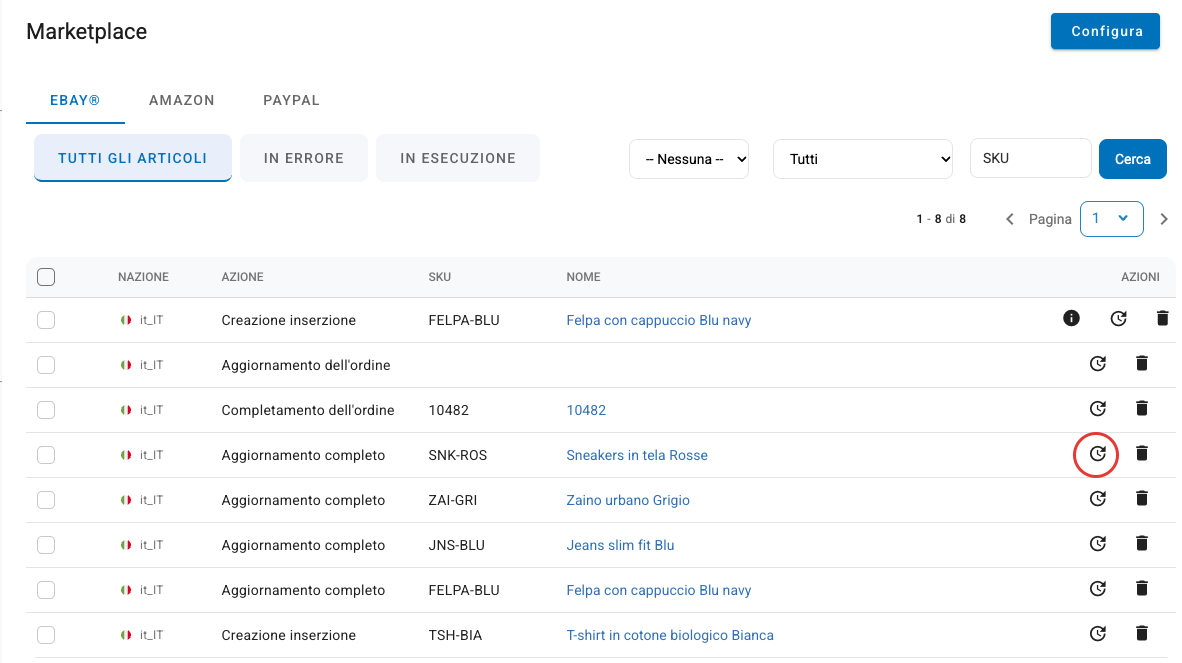
Nel menu a sinistra clicca su Aggiornamenti: nella pagina Marketplace, scheda EBAY®, trovi gli aggiornamenti non ancora inviati. TUTTI GLI ARTICOLI li mostra tutti, IN ERRORE solo quelli che eBay ha rifiutato, IN ESECUZIONE quelli in coda senza errori. Con i filtri in alto puoi cercare per paese, per tipo di aggiornamento o per SKU. Quando un aggiornamento è stato inviato, sparisce dall'elenco.
Gli aggiornamenti partono da soli solo se nella configurazione del marketplace, scheda Generale, Update automatico è su Vero: in quel caso il pannello invia la coda ogni pochi minuti, senza che tu debba fare nulla. Con Falso non parte niente in automatico. Trovi la voce nella Scheda Generale (eBay).

Nella colonna Azioni di ogni riga, la freccia circolare invia subito quell'aggiornamento, anche se era in errore: se va a buon fine la riga sparisce, altrimenti vedi il messaggio di eBay. Il cestino toglie l'aggiornamento dalla coda senza inviarlo; non si può usare sulle rimozioni di inserzioni. L'icona i, quando c'è, mostra l'errore restituito da eBay.
Il vecchio pulsante Aggiorna eBay non esiste più: al suo posto c'è Update automatico, oppure la freccia di ogni riga.
Ordine e tempi
Ogni marketplace eBay viene aggiornato per conto suo, in parallelo agli altri. Per ciascun marketplace il pannello invia prima gli aggiornamenti di prezzo e quantità, poi gli aggiornamenti completi, poi le nuove inserzioni; le rimozioni delle inserzioni e gli aggiornamenti degli ordini viaggiano in un flusso separato, nello stesso momento.
Ogni invio richiede qualche secondo, perché il pannello aspetta la risposta di eBay: una coda di migliaia di aggiornamenti, per esempio dopo una modifica in massa di tutto il catalogo, può richiedere qualche ora. Se puoi, aggiorna il catalogo a blocchi.
Gli aggiornamenti delle categorie del negozio eBay, come Creazione categoria, non partono in automatico: inviali con la freccia della riga.
Se un aggiornamento va in errore
Un aggiornamento rifiutato da eBay resta in IN ERRORE e non viene ritentato da solo. Correggi il prodotto e salvalo: l'aggiornamento torna in coda e parte al giro successivo, se Update automatico è attivo. Oppure, se il problema era temporaneo, usa la freccia della riga. Trovi gli errori più frequenti e come risolverli in Errori comuni Marketplace.