
Quando eBay rifiuta un'inserzione o un aggiornamento, il pannello conserva il messaggio di errore e, per i casi più frequenti, ti suggerisce anche la soluzione. Qui trovi dove leggere gli errori, come rimandare un aggiornamento dopo averlo corretto e gli errori eBay più comuni.
Dove vedi gli errori
Nel menu a sinistra clicca su Aggiornamenti; nella scheda EBAY® clicca su IN ERRORE. Trovi gli aggiornamenti che eBay ha rifiutato. Clicca sull'icona i nella colonna Azioni della riga per leggere l'errore.
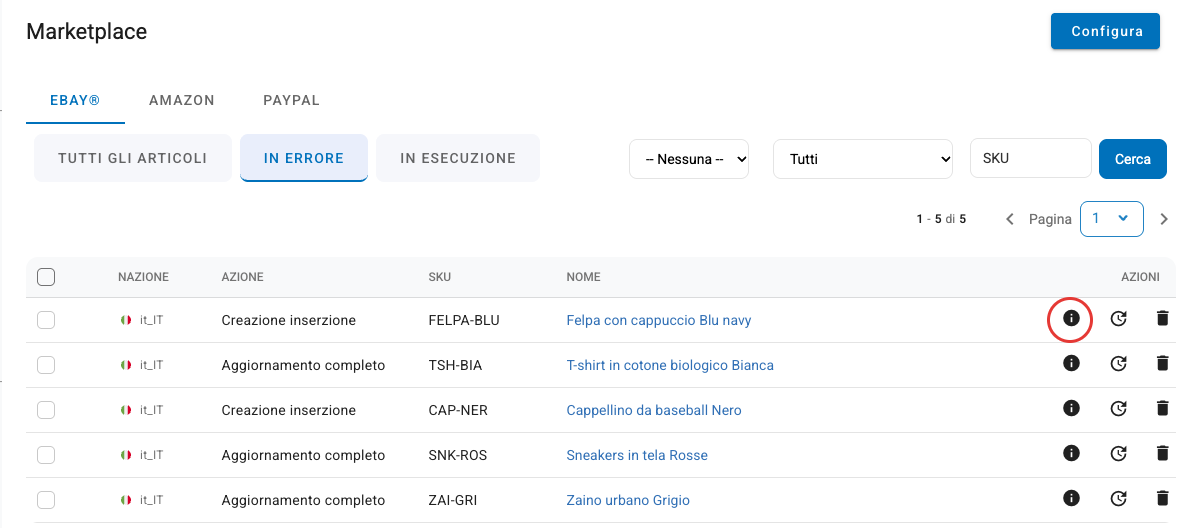
Si apre una finestra con Errori notificati da eBay: e il messaggio di eBay. Per gli errori che il pannello riconosce trovi anche una riga Soluzione: con cosa fare.
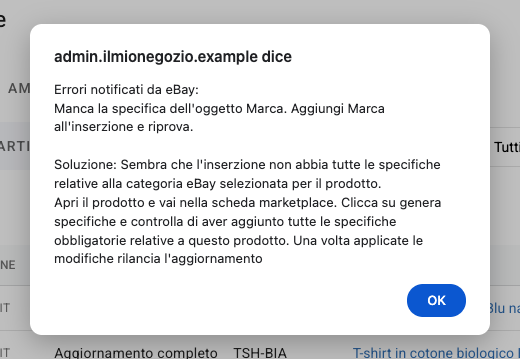
Alcuni suggerimenti del pannello citano ancora le schede del pannello precedente: la «scheda marketplace» oggi è la scheda Ebay del prodotto, la «scheda Dati» è il riquadro Identificatori nella scheda Generale.
Rimandare un aggiornamento dopo averlo corretto
Un aggiornamento in errore non viene ritentato da solo. Dopo aver corretto il prodotto, salvalo: l'aggiornamento torna in coda senza errore e parte al giro successivo, se nella configurazione del marketplace Update automatico è attivo. Se l'errore era temporaneo, puoi anche rimandarlo subito con la freccia circolare della riga. Con il cestino togli l'aggiornamento dalla coda senza inviarlo.
Trovi come vengono inviati gli aggiornamenti in Come posso aggiornare le mie inserzioni eBay?.
Gli errori più comuni
Manca una specifica dell'oggetto
Per esempio «Manca la specifica dell'oggetto Marca». eBay chiede alcune specifiche obbligatorie a seconda della categoria. Apri il prodotto, vai nella scheda Ebay e, in Specifiche Oggetto Prima Categoria, clicca su Genera specifiche: compila tutte le specifiche obbligatorie e salva il prodotto.
Specifiche delle varianti uguali alle specifiche dell'oggetto
Per un prodotto con varianti, le caratteristiche che cambiano da una variante all'altra, per esempio la taglia, non vanno inserite anche tra le specifiche dell'oggetto. Apri Genera specifiche e togli da lì la caratteristica che varia. Lo stesso vale se eBay segnala una combinazione nome-valore duplicata nelle varianti: controlla che due varianti non abbiano esattamente gli stessi valori.
Categoria non valida o non abilitata alle varianti
Se eBay dice che la categoria non è valida, non è una categoria finale o non accetta inserzioni con varianti, scegline un'altra: nella scheda Ebay del prodotto usa Genera categorie, scegli una nuova categoria e poi clicca su Genera specifiche per compilare le specifiche richieste. Ricorda che ogni sito eBay ha le sue categorie: una categoria valida su eBay.it può non esserlo su eBay.de. Quando eBay segnala che una categoria non esiste più, il pannello la toglie dal prodotto, così puoi sceglierne subito una nuova.
Inserzione doppia
Il messaggio inizia con «Non consentiamo di mettere in vendita lo stesso oggetto». eBay considera la nuova inserzione un doppione di una già pubblicata. Cerca su eBay l'inserzione uguale, per esempio per nome, e disattiva su eBay uno dei due prodotti dal pannello.
Inserzione chiusa o non più esistente
Succede quando eBay ha chiuso l'inserzione, per esempio dopo un lungo periodo a quantità zero. Di solito il pannello lo gestisce da solo: dimentica la vecchia inserzione e, se il prodotto ha quantità, ne crea una nuova. Se l'errore resta, nella scheda Ebay del prodotto spegni l'interruttore Stato, salva, aspetta che la Rimozione inserzione sia partita, poi riaccendilo e salva di nuovo.
Varianti aggiunte a un'inserzione che non le aveva
Il messaggio parla di un ID dell'oggetto con più codici prodotto non valido per le varianti. Un'inserzione creata senza varianti non può riceverle in seguito: devi chiuderla e ricrearla. Spegni l'interruttore Stato nella scheda Ebay, salva, aspetta che la rimozione sia partita, poi riaccendilo e salva.
Foto mancanti, piccole o non raggiungibili
Ogni inserzione deve avere almeno una foto: un prodotto senza immagini non viene pubblicato. Se eBay segnala che le foto sono piccole, carica immagini di almeno 1000 × 1000 pixel. Se eBay dice che il file della foto non esiste, l'indirizzo dell'immagine non funziona più: ricarica la foto nel prodotto.
Manca il campo EAN
Aggiungi il codice: nella scheda Generale del prodotto, nel riquadro Identificatori, clicca su Aggiungi identificatore, scegli EAN e scrivi il codice. Per i prodotti che non hanno un EAN, attiva Abilita l'inserimento dell'EAN/UPC su eBay nella Scheda Generale (eBay): il pannello invierà «Non applicabile», il valore che eBay accetta. Se sei sicuro che il codice è giusto e eBay lo rifiuta, solo eBay può verificarlo.
Prezzo non valido
Per esempio «Inserisci un prezzo valido per l'oggetto (ad esempio EUR 1,00)». Il prezzo su eBay non può essere inferiore a 1 €. Se usi un listino nella Scheda Prezzi (eBay), controlla che il prodotto abbia un prezzo in quel listino.
Risorse HTTP nella descrizione
eBay accetta nelle inserzioni solo immagini e file con indirizzo che inizia per https://. Cerca nella descrizione del prodotto e nel template eBay gli indirizzi che iniziano con http:// e cambiali in https://. Vedi anche Template inserzione eBay.
Token non valido
Se il messaggio parla della convalida del codice di autorizzazione, il collegamento con il tuo account eBay è scaduto o non è più valido. Rinnovalo come spiegato in Come rinnovare il token eBay scaduto, poi rimanda l'aggiornamento.
Errore di sistema
Se eBay risponde con un errore di sistema o un errore interno, di solito il problema è temporaneo e dura pochi minuti: rimanda l'aggiornamento con la freccia della riga. Se si ripete, contatta l'assistenza.
Ordine già annullato
Se l'errore riguarda un ordine e parla di una notifica di controversia per la transazione, l'ordine è già stato annullato su eBay: puoi togliere quell'aggiornamento dalla coda con il cestino.
Errori di Amazon
Gli errori di Amazon si leggono allo stesso modo, nella scheda AMAZON della pagina Aggiornamenti, con il testo inviato da Amazon. Trovi come configurare Amazon nella guida Amazon.