
Nella scheda Generale della configurazione eBay imposti la politica di restituzione delle tue inserzioni e alcune opzioni su invio degli aggiornamenti, categorie, immagini e titoli. Ogni marketplace eBay ha la sua scheda: se vendi su più siti eBay, configurali uno per uno.
Per aprirla, nel menu a sinistra clicca su Aggiornamenti, poi su Configura, sul nome del marketplace, per esempio eBay® IT - Italiano, e infine sulla scheda Generale. Dopo ogni modifica clicca su Salva, in alto a destra.
Le impostazioni valgono per le inserzioni create o aggiornate da quel momento. Per applicarle anche a quelle già online devi rimandarle a eBay, come spiegato in Come posso aggiornare le mie inserzioni eBay?.
La politica di restituzione
Il primo riquadro, Politica di restituzione, dice ai compratori se e come possono restituire un articolo.
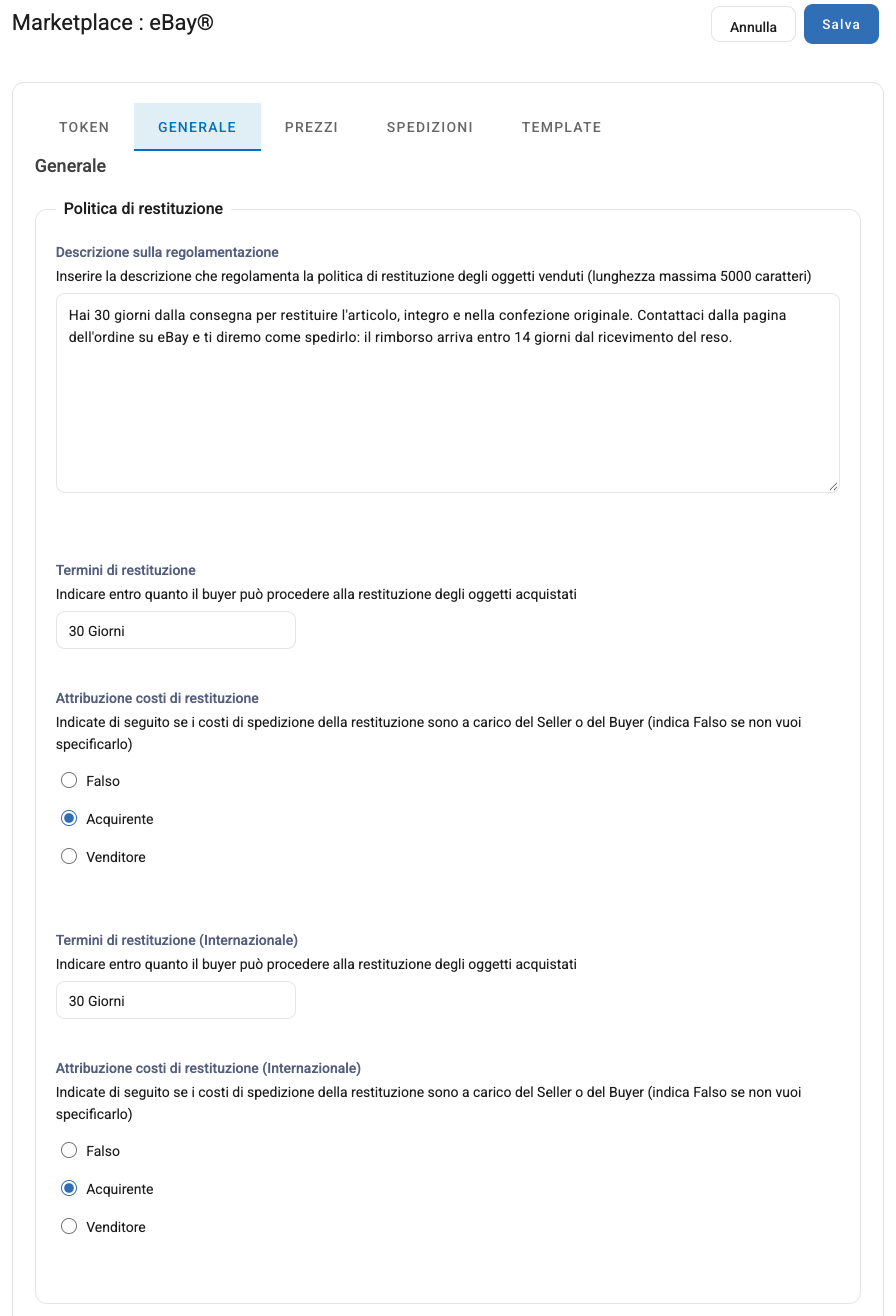
In Termini di restituzione scegli entro quanti giorni il compratore può restituire l'articolo: 14 Giorni, 30 Giorni o 60 Giorni. Attenzione a -- Nessuna --: non serve a nascondere le informazioni sui resi, ma dice a eBay che non accetti resi.
In Attribuzione costi di restituzione scegli chi paga la spedizione del reso, l'Acquirente o il Venditore; con Falso non lo indichi.
In Descrizione sulla regolamentazione puoi scrivere le condizioni del reso con parole tue, fino a 5000 caratteri. Il testo viene inviato solo se in Termini di restituzione hai scelto un periodo.
Termini di restituzione (Internazionale) e Attribuzione costi di restituzione (Internazionale) sono le stesse scelte per chi compra dall'estero. Se le lasci vuote, eBay applica anche ai compratori esteri le condizioni impostate sopra. Se sotto queste due voci non vedi nessun campo, il tuo marketplace è stato aggiunto prima che esistessero: chiedi all'assistenza di attivarle.
Su eBay le condizioni di reso fanno parte delle tue politiche di restituzione: eBay abbina le scelte fatte qui a una delle politiche del tuo account e, se nessuna corrisponde, ne crea una nuova. Per questo può capitarti di trovare tra le tue politiche su eBay una politica di restituzione che non hai creato tu.
Invio degli aggiornamenti e categorie
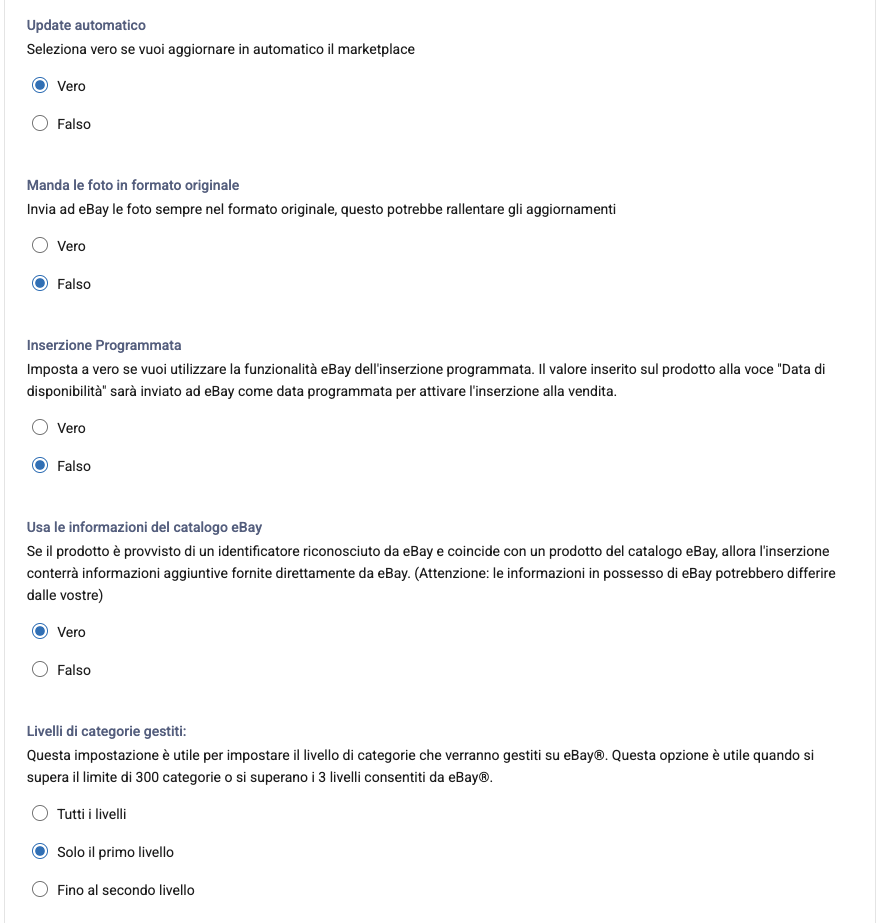
Update automatico è la voce più importante della scheda. Con Vero il pannello invia da solo a eBay, a intervalli regolari, tutto quello che è in attesa: nuove inserzioni, modifiche, chiusure e aggiornamenti degli ordini. Con Falso non parte nulla in automatico e gli invii restano in attesa nella pagina Aggiornamenti, dove puoi mandarli a mano uno per uno.
Manda le foto in formato originale conta solo se Upload immagini multiple, più sotto, è su Falso: in quel caso con Vero la foto del prodotto viene inviata nelle dimensioni originali invece che in quelle ridotte.
Con Inserzione Programmata su Vero, se nel prodotto hai impostato una data di disponibilità futura, l'inserzione viene preparata su eBay ma va in vendita solo da quella data.
Usa le informazioni del catalogo eBay: con Vero, se il prodotto ha un codice EAN che eBay riconosce, l'inserzione si arricchisce con le informazioni del catalogo di eBay, che potrebbero essere diverse dalle tue. Con Falso eBay usa solo i tuoi dati.
Livelli di categorie gestiti serve se hai un negozio eBay e decide in quale categoria del negozio finisce ogni inserzione. Con Solo il primo livello l'inserzione va nella categoria principale a cui appartiene il prodotto, con Fino al secondo livello nella sottocategoria di secondo livello, con Tutti i livelli nella categoria esatta del prodotto. Scegli un livello per cui le categorie esistono davvero nel tuo negozio eBay: se la categoria non c'è, l'inserzione finisce nella categoria «Altro» del negozio. Le categorie del negozio eBay si allineano a quelle del sito dalla Scheda Token (eBay).
Immagini
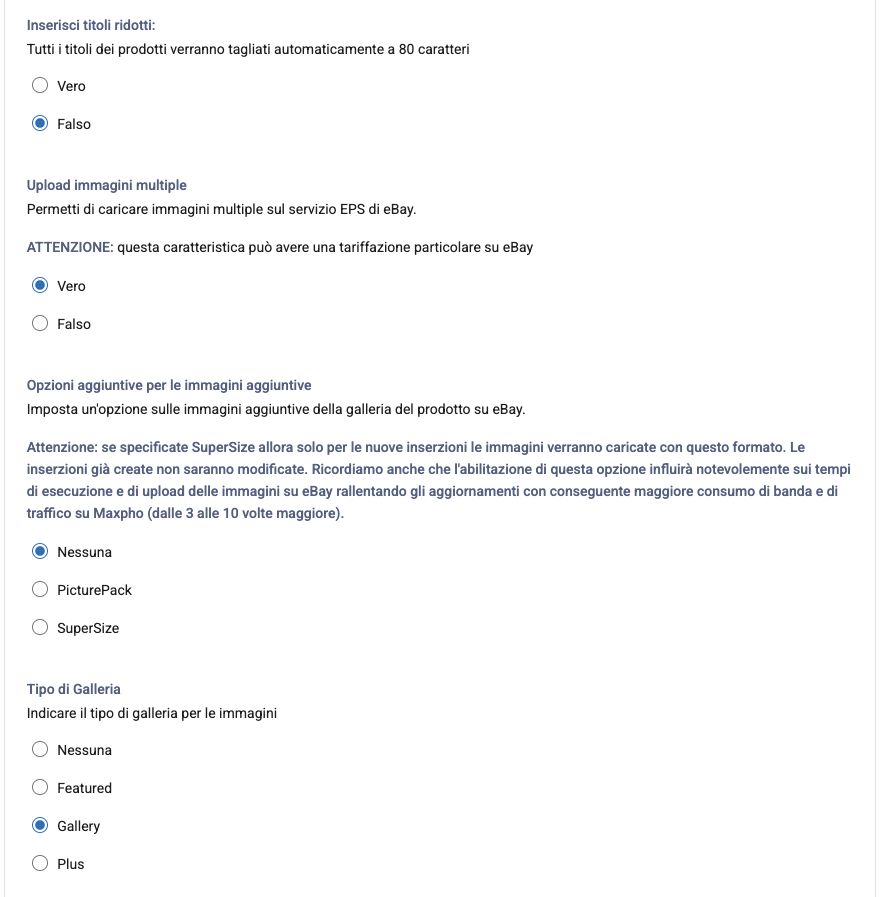
Inserisci titoli ridotti non ha più effetto: i titoli vengono comunque tagliati a 80 caratteri, il massimo ammesso da eBay.
Con Upload immagini multiple su Vero l'inserzione mostra la foto principale e fino a 23 foto aggiuntive del prodotto; con Falso solo la foto principale. In Opzioni aggiuntive per le immagini aggiuntive lascia Nessuna: le altre due scelte rallentano molto gli aggiornamenti, come avvisa la descrizione.
In Tipo di Galleria lascia Gallery, la scelta standard. Featured non è più accettata da eBay.
Titoli delle inserzioni
Con Template per i titoli eBay puoi comporre il titolo dell'inserzione con i dati del prodotto, invece di usare solo il suo nome.
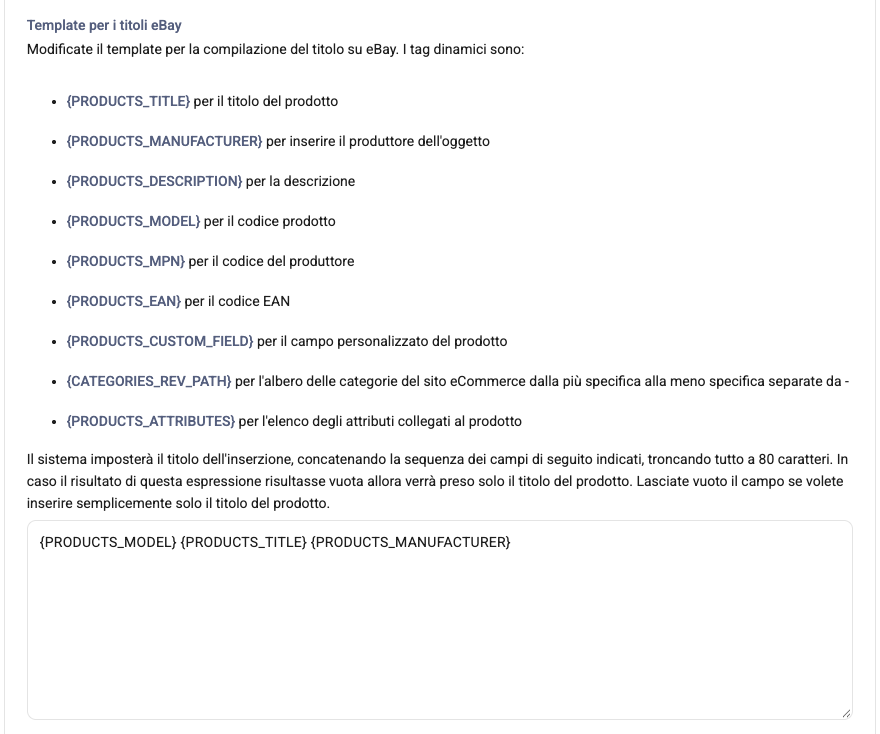
Scrivi nel campo i codici tra parentesi graffe che ti servono, nell'ordine in cui vuoi vederli: {PRODUCTS_TITLE} è il nome del prodotto, {PRODUCTS_MANUFACTURER} la marca, {PRODUCTS_MODEL} il codice prodotto, {PRODUCTS_MPN} il codice del produttore, {PRODUCTS_EAN} il codice EAN, {PRODUCTS_CUSTOM_FIELD} il campo personalizzato, {CATEGORIES_REV_PATH} le categorie del prodotto, dalla più specifica alla più generale, e {PRODUCTS_ATTRIBUTES} gli attributi. Per esempio, con {PRODUCTS_MANUFACTURER} {PRODUCTS_TITLE} il titolo diventa la marca seguita dal nome del prodotto.
Il risultato viene tagliato a 80 caratteri. Se lasci il campo vuoto, o se il risultato è vuoto, il titolo è semplicemente il nome del prodotto. I codici scritti male vengono ignorati.
In alcuni negozi trovi anche Template per i sottotitoli eBay, che funziona allo stesso modo per il sottotitolo dell'inserzione, tagliato a 55 caratteri. Ricorda che su eBay il sottotitolo può avere un costo.
Le altre voci
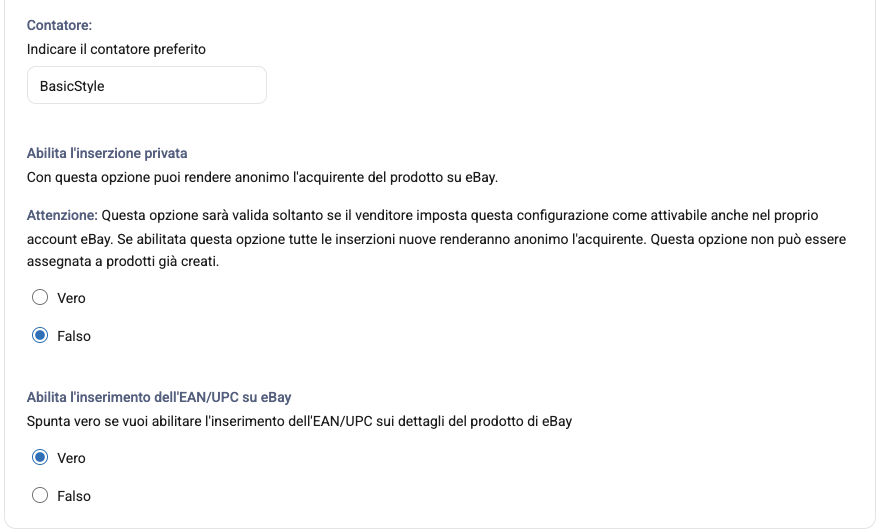
Contatore non ha più effetto: eBay non mostra più i contatori delle visite nelle inserzioni.
Con Abilita l'inserzione privata su Vero il nome di chi compra non è visibile agli altri utenti di eBay. Vale solo per le inserzioni create da quel momento e solo se l'opzione è permessa anche nel tuo account eBay.
Con Abilita l'inserimento dell'EAN/UPC su eBay su Vero il pannello invia a eBay il codice EAN del prodotto; se il prodotto non ce l'ha, invia «Non applicabile», il valore che eBay accetta per i prodotti senza codice. Con Falso i prodotti senza varianti vengono inviati senza codici, e molte categorie di eBay rifiutano l'inserzione: lascia Vero. Per i prodotti con varianti il codice di ogni variante viene inviato comunque.