
Con le Modifiche in massa cambi in un colpo solo lo stesso dato su tanti prodotti: il prezzo, la quantità, lo stato, le categorie, le foto e molto altro. Le modifiche possono essere inviate anche ai marketplace, per esempio a eBay.
Selezionare i prodotti
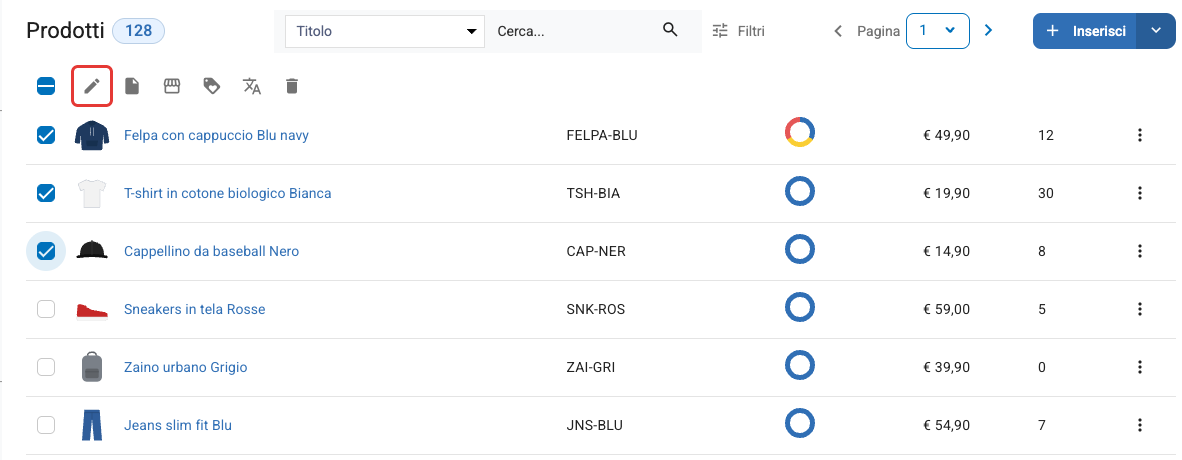
Nel menu a sinistra clicca su Prodotti e spunta i prodotti da modificare; puoi usare prima la ricerca e i Filtri per trovarli. Appena spunti un prodotto, al posto delle intestazioni della tabella compaiono le icone delle azioni su più prodotti.
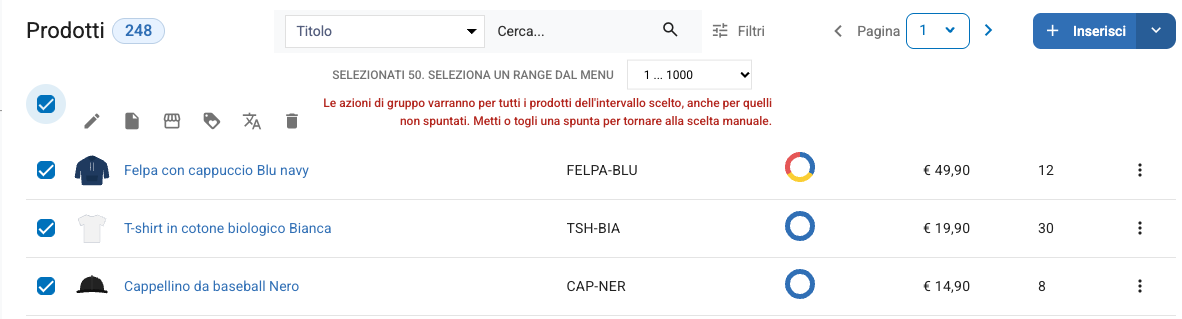
La casella in cima alla tabella spunta tutti i prodotti della pagina. Per agire su più prodotti di quelli che stanno in una pagina, dopo averla spuntata scegli un intervallo nel menu accanto a Seleziona un range dal menu, per esempio 1 ... 1000: l'azione vale per tutti i prodotti dell'intervallo, nell'ordine dei risultati della ricerca, anche per quelli che non vedi spuntati. Il pannello te lo ricorda con un avviso in rosso. Se metti o togli una spunta a mano, l'intervallo si annulla e torni alla scelta dei soli prodotti spuntati.
Modificare i prodotti
Clicca sulla matita, Modifiche in massa. Si apre la pagina Modifica multipla, con le stesse schede della scheda prodotto: Generale, eCommerce e una scheda per ogni marketplace.
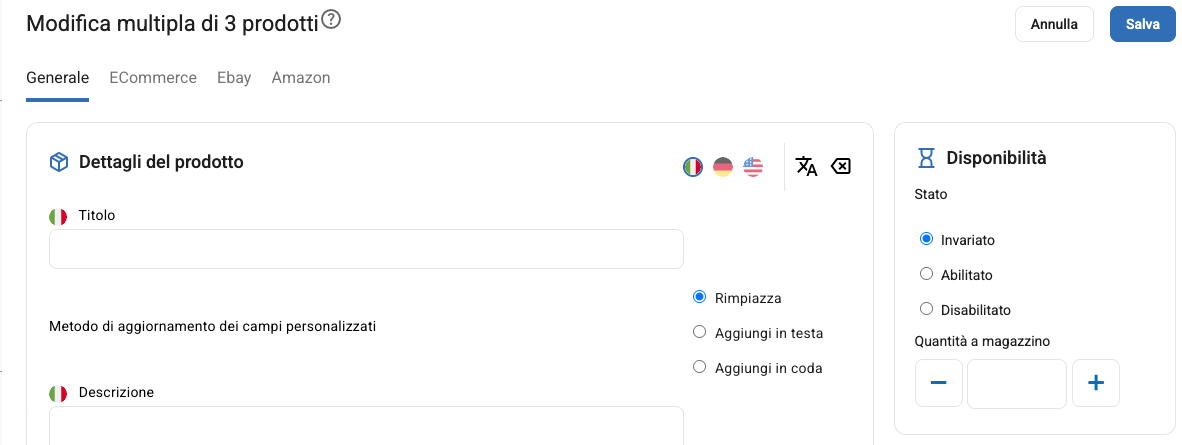
Tutti i campi partono vuoti o su Invariato: cambia solo quello che compili o scegli, il resto dei prodotti resta com'è. Per questo in massa non puoi svuotare un campo: un campo lasciato vuoto viene ignorato.
Stato e quantità
Nel riquadro Disponibilità, Stato ha tre scelte: Invariato, già selezionato, Abilitato e Disabilitato. Con Disabilitato i prodotti vengono spenti ovunque, anche sui marketplace. Lo stato del solo sito, nella scheda eCommerce, non si cambia in massa ma solo dalla scheda del singolo prodotto. Se scrivi una Quantità a magazzino, diventa la quantità di tutti i prodotti selezionati.
Descrizione
Sotto la descrizione scegli il Metodo di aggiornamento della descrizione: Rimpiazza sostituisce la descrizione dei prodotti con il testo che scrivi, Aggiungi in testa lo mette prima e Aggiungi in coda lo mette dopo. È già selezionato Aggiungi in coda: se vuoi sostituire le descrizioni ricordati di scegliere Rimpiazza.
Categorie
Attenzione: le categorie che spunti prendono il posto di quelle che i prodotti hanno già, non si aggiungono. Se un prodotto era in tre categorie e ne spunti una, resta solo in quella.
Prezzi
Il Prezzo di vendita, IVA inclusa, viene assegnato uguale a tutti i prodotti. Se lasci la classe IVA su Invariato, ogni prodotto tiene la sua classe e il prezzo netto viene calcolato con quella. Se scegli una classe, viene data a tutti i prodotti; con -- Nessuno -- la classe IVA viene tolta.
Per i listini, in Incremento prezzo scegli un'operazione e un valore, IVA esclusa: per esempio + 5 aumenta di 5 euro il prezzo che i prodotti hanno in quel listino, mentre con = il valore diventa il nuovo prezzo del listino. Anche il Prezzo di costo viene assegnato uguale a tutti.
Foto
Le foto che carichi vengono aggiunte a quelle che i prodotti hanno già. Con Rimuovere tutte le immagini associate ai prodotti su Sì le foto esistenti vengono tolte. Le foto vengono caricate o tolte già quando clicchi su Salva la prima volta: se poi clicchi su Annulla nella pagina dei marketplace, la modifica delle foto resta.
Altri dati
Puoi assegnare a tutti anche i Giorni per l'imballaggio, il peso, le dimensioni, l'ubicazione e il Brand, e aggiungere specifiche e varianti: quelle che i prodotti hanno già restano. Nella scheda del marketplace eBay, Stato ha le scelte Invariato, Nuova Inserzione e Disabilitato.
Alcuni campi della pagina in massa non vengono salvati: il Titolo, i codici del riquadro Identificatori diversi dal Brand e lo sconto del riquadro dei prezzi. Per gli sconti usa l'icona Modifica sconto, come spiegato nella guida Sconti e promozioni.
Salvare e aggiornare i marketplace
Quando hai finito clicca su Salva. Si apre la pagina Marketplace disponibili per l'aggiornamento: spunta i marketplace a cui inviare le modifiche, oppure Tutti, e clicca su Salva.
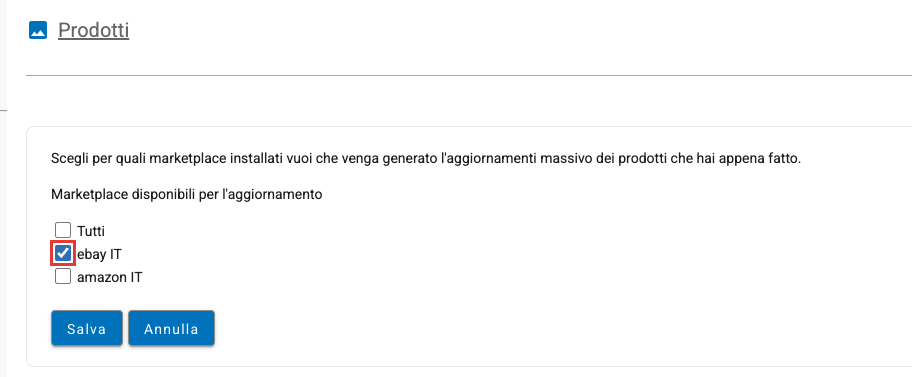
Se spunti un marketplace eBay, le inserzioni dei prodotti selezionati vengono aggiornate; i prodotti abilitati per eBay che non hanno ancora un'inserzione vengono pubblicati, e quelli che hai messo su Disabilitato vengono tolti da eBay. Gli aggiornamenti partono dalla coda: trovi come e in quanto tempo nella guida Tempi di attesa per gli aggiornamenti tra Maxpho ed eBay.
Se non spunti nessun marketplace, le modifiche vengono salvate solo nel pannello. In quel caso le modifiche della scheda Amazon vanno perse: per cambiarle, spunta Amazon.
Eliminare più prodotti
Spunta i prodotti e clicca sul cestino, Elimina. In Seleziona cosa vuoi rimuovere: scegli Prodotti per eliminare i prodotti, oppure Sconti per togliere solo i loro sconti, poi clicca su Cancella. Finché non scegli, il pannello non procede.
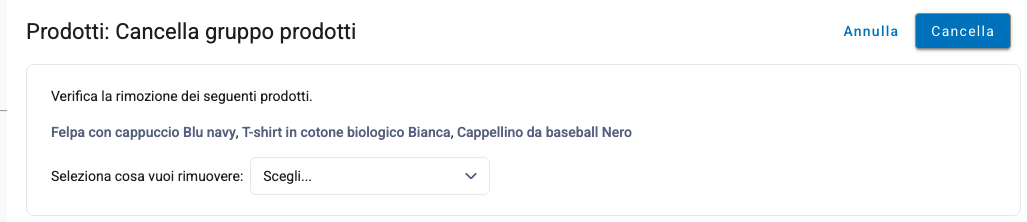
Eliminare i prodotti è definitivo: vengono cancellati con le loro foto, le varianti e gli sconti, e le loro inserzioni su eBay vengono chiuse.
Le altre azioni su più prodotti
Traduzioni traduce il titolo e la descrizione dei prodotti spuntati nella pagina, da una Lingua di partenza a una o più Lingue di destinazione, con Google Translate: i testi già presenti nelle lingue di destinazione vengono sovrascritti. Trovi come attivarlo nella guida Traduzioni automatiche con Google Translate.
Esportazione CSV Prodotti scarica un file con i prodotti selezionati: lo spieghiamo nella guida Esportazione CSV Prodotti. Esportazione Prodotti per Amazon prepara il file per caricare i prodotti su Amazon.