
Se vendi in più lingue, puoi far tradurre automaticamente da Google i testi del negozio: nomi e descrizioni dei prodotti, categorie, brand, attributi e testi del sito. Ti serve una chiave API di Google Cloud Translation, collegata al tuo account Google: il servizio è di Google e le traduzioni te le addebita Google, in base a quanto testo traduci. Le traduzioni partono sempre dalla lingua principale del negozio.
La chiave di Google
Accedi alla console di Google Cloud con il tuo account Google, crea un progetto e attiva la fatturazione: senza un metodo di pagamento Google non accetta le richieste di traduzione. Nella libreria delle API abilita Cloud Translation API, poi nella sezione delle credenziali crea una Chiave API e copiala. Google cambia spesso i nomi dei suoi menu: se non trovi una voce, cerca «Cloud Translation API» nella documentazione di Google.
Le traduzioni vengono chieste a Google dal server del negozio, non dal browser. Per questo non limitare la chiave per sito web (referrer HTTP), altrimenti Google la rifiuta: se vuoi proteggerla, limitala alla sola Cloud Translation API.
Collegare la chiave al negozio
Nel menu a sinistra clicca su Impostazioni; nel Pannello Di Controllo, nella sezione Moduli, clicca su Traduzioni. In Servizio di traduzione lascia Google, incolla la chiave in Chiave API e clicca su Salva. Client ID non serve: lascialo vuoto.
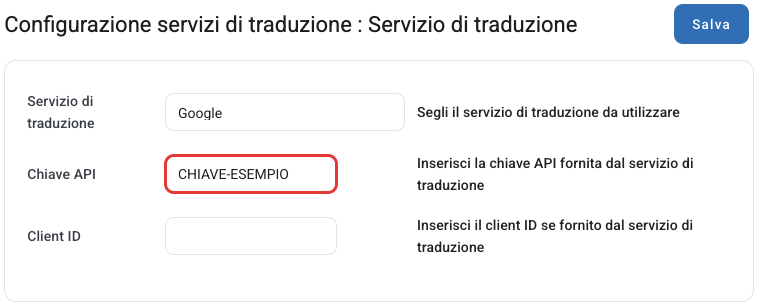
Salva questa pagina anche se in Il mio Negozio la riga Servizio di traduzione mostra un altro servizio: è la stessa impostazione, e salvando da qui diventa Google.
Tradurre un prodotto
Apri il prodotto e scrivi nome e descrizione nella lingua principale. Nella scheda Generale, accanto alle bandierine delle lingue, clicca sull'icona della traduzione (Traduci i campi da questa lingua nelle altre): nome e descrizione vengono tradotti nelle altre lingue. Poi clicca su Salva.
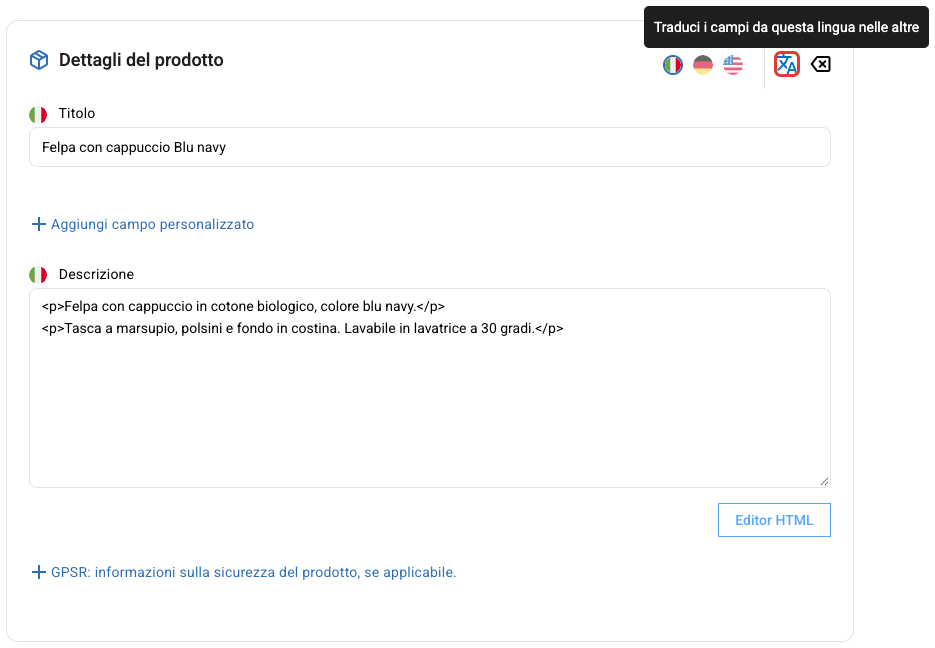
Vengono riempiti solo i campi ancora vuoti: le traduzioni che hai già scritto o corretto restano come sono. Per ritradurre un testo svuota prima il campo di quella lingua. L'icona accanto, Svuota i campi di testo del prodotto, svuota invece tutti i campi di testo del prodotto: usala con attenzione. Se vuoi tradurre anche i campi personalizzati, attiva le righe Traduci il campo personalizzato in Pannello Di Controllo › Il mio Negozio.
Tradurre categorie, brand, attributi e testi del sito
Nella modifica di una categoria, di un brand o di un attributo trovi il pulsante Traduci, che funziona allo stesso modo: traduce dalla lingua principale e riempie solo i campi vuoti. Lo trovi anche in Gestione Testi, insieme a Svuota le definizioni, come spiegato in Come posso modificare i contenuti del mio sito?
Tradurre molti prodotti insieme
Nell'elenco dei Prodotti spunta i prodotti da tradurre e clicca sull'icona Traduzioni che compare in alto. Nella pagina che si apre scegli la Lingua di partenza e le Lingue di destinazione, poi clicca su Salva. Puoi tradurre i prodotti della pagina che stai guardando, non tutto il catalogo in una volta.
Attenzione: a differenza dell'icona nella scheda del prodotto, la traduzione in massa sostituisce il nome e la descrizione nelle lingue di destinazione, anche se li avevi già tradotti o corretti a mano. Se la chiave non funziona, nome e descrizione nelle lingue di destinazione possono restare vuoti. Prima di tradurre molti prodotti, provala su un prodotto solo e controlla il risultato.
Se la traduzione non arriva
Se dopo aver cliccato i campi restano vuoti, di solito il problema è la chiave: controlla in Google Cloud che la Cloud Translation API sia abilitata, che la fatturazione sia attiva e che la chiave non sia limitata per sito web. Il pannello non mostra un messaggio di errore, quindi verifica sempre il risultato prima di salvare.