
Quando elimini una categoria, il pannello ti chiede dove spostare i suoi prodotti e fa arrivare chi apre il vecchio indirizzo della categoria, da Google o da un link, alla categoria dove sono andati i prodotti. Così nessun prodotto resta senza categoria e non perdi le visite.
Il pannello propone già una destinazione per ogni categoria: se ti va bene, non devi cambiare niente e basta confermare.
Eliminare una categoria
Nel menu a sinistra clicca su Categorie, poi sui tre puntini a destra della categoria e scegli Elimina. Si apre la pagina di conferma: nella prima riga c'è la categoria che stai eliminando, sotto le sue sottocategorie, che vengono eliminate con lei. Per ognuna vedi quanti prodotti contiene e, nella colonna Sposta i prodotti in, dove andranno.
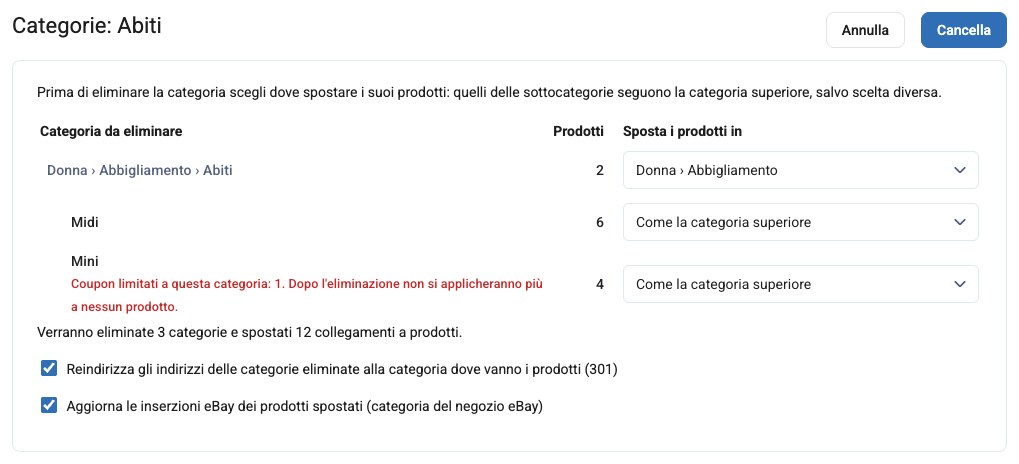
Per la categoria che elimini il pannello propone la categoria superiore. Le sottocategorie hanno Come la categoria superiore: i loro prodotti vanno nello stesso posto. In fondo trovi il riepilogo, con quante categorie verranno eliminate e quanti prodotti verranno spostati. Quando è tutto come vuoi clicca su Cancella; con Annulla torni all'elenco senza toccare niente.
Scegliere dove vanno i prodotti
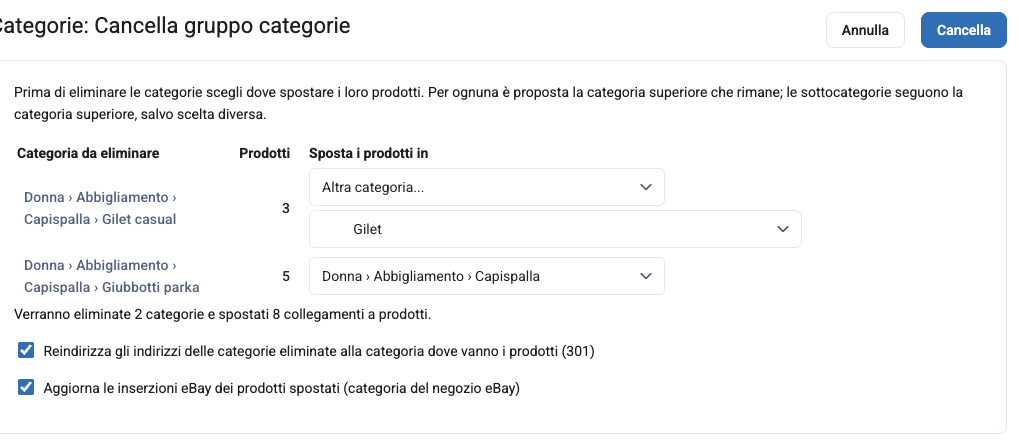
In ogni riga puoi cambiare la destinazione. Con Altra categoria... compare un secondo menu con tutte le categorie del negozio: scegli quella che vuoi, anche in un altro ramo, per esempio per spostare dei gilet da Capispalla a Maglieria. Se scegli un'altra destinazione per una categoria, le sue sottocategorie la seguono, a meno che non cambi anche le loro righe.
Un prodotto che è già nella categoria di destinazione non viene duplicato, e un prodotto che sta anche in altre categorie resta anche lì: perde solo la categoria che elimini.
Con Non spostare i prodotti perdono semplicemente la categoria, come succedeva prima. Un prodotto che resta senza categorie non compare più negli elenchi del sito, e il vecchio indirizzo della categoria mostra la pagina «non trovata»: usalo solo per categorie che non servono davvero più.
Se la destinazione che hai scelto viene eliminata anche lei, o appartiene a un altro dei tuoi negozi, il pannello te lo dice prima di cominciare e non elimina niente.
Eliminare più categorie insieme
Nell'elenco delle categorie spunta quelle da eliminare e clicca sull'icona del cestino nell'intestazione della tabella. La pagina di conferma ha una riga per ogni categoria spuntata e per ogni sua sottocategoria. Per ognuna è proposta la sua categoria superiore e puoi cambiarla riga per riga. Se spunti una categoria e anche una sua sottocategoria, la sottocategoria compare sotto di lei e ne segue la destinazione.
Il vecchio indirizzo della categoria
Con Reindirizza gli indirizzi delle categorie eliminate alla categoria dove vanno i prodotti (301), attivo di serie, chi apre l'indirizzo di una categoria eliminata arriva direttamente alla categoria dove sono andati i suoi prodotti. Vale per qualunque versione dell'indirizzo: quello attuale, quelli vecchi che Google ricorda, le pagine 2, 3 e seguenti dell'elenco. Il reindirizzamento è di tipo 301, quello che dice a Google che la pagina si è spostata per sempre: col tempo Google sostituisce il vecchio indirizzo con il nuovo nei risultati e gli passa la sua posizione.
Se in seguito elimini anche la categoria di destinazione, spostando i prodotti altrove, il vecchio indirizzo segue lo spostamento e porta all'ultima categoria. Se la casella è grigia, il reindirizzamento non è ancora attivo sul tuo negozio: la pagina te lo segnala e puoi scriverci.
Se vendi su eBay
Con Aggiorna le inserzioni eBay dei prodotti spostati (categoria del negozio eBay), attivo di serie, le inserzioni dei prodotti spostati vengono aggiornate alla prossima sincronizzazione e passano nella categoria del tuo negozio eBay che corrisponde alla destinazione. Senza, quando la categoria sparisce dal tuo negozio eBay, eBay mette quelle inserzioni in «Altro». Vengono aggiornate solo le inserzioni già online: nessun prodotto viene messo in vendita o tolto da eBay per questo.
Durante l'eliminazione
Dopo il clic su Cancella le categorie vengono eliminate una alla volta, partendo dalle sottocategorie, e una barra mostra a che punto sei. Con molte categorie ci può volere qualche minuto: lascia la pagina aperta fino al messaggio finale, che riassume quante categorie hai eliminato, quanti prodotti sono stati spostati e quanti indirizzi sono reindirizzati. Poi clicca su Torna alle categorie. Il menu del sito si aggiorna subito.
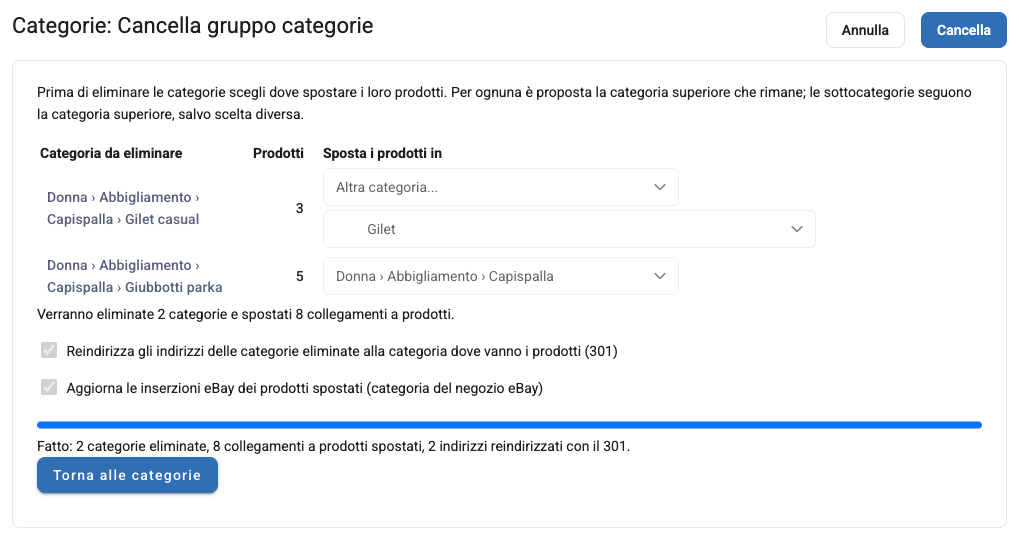
Se l'eliminazione si interrompe, per esempio perché è caduta la connessione, le categorie già eliminate restano eliminate con i loro prodotti al sicuro nella destinazione. Riapri l'eliminazione e clicca di nuovo su Cancella: riparte da dove si era fermata.
Coupon legati a una categoria
Se un coupon vale solo per una delle categorie che stai eliminando, la sua riga lo segnala in rosso: dopo l'eliminazione quel coupon non si applica più a nessun prodotto. Il pannello non lo sposta da solo, perché allargarlo alla categoria di destinazione cambierebbe lo sconto. Se vuoi che resti valido, apri il coupon da Coupons e aggiungi la nuova categoria nella scheda Categorie: trovi come nella guida Coupon.