
I coupon sono codici sconto che puoi dare ai tuoi clienti: il cliente scrive il codice nel carrello del tuo sito e lo sconto viene applicato all'ordine. Decidi tu quanto vale lo sconto, per quanto tempo è valido, quante volte si può usare e su quali prodotti e clienti funziona.
Creare un coupon
Nel menu a sinistra del pannello clicca su Coupons: trovi l'elenco dei coupon già creati, con il codice, la descrizione e le date di validità. Per modificarne uno clicca sul suo codice.
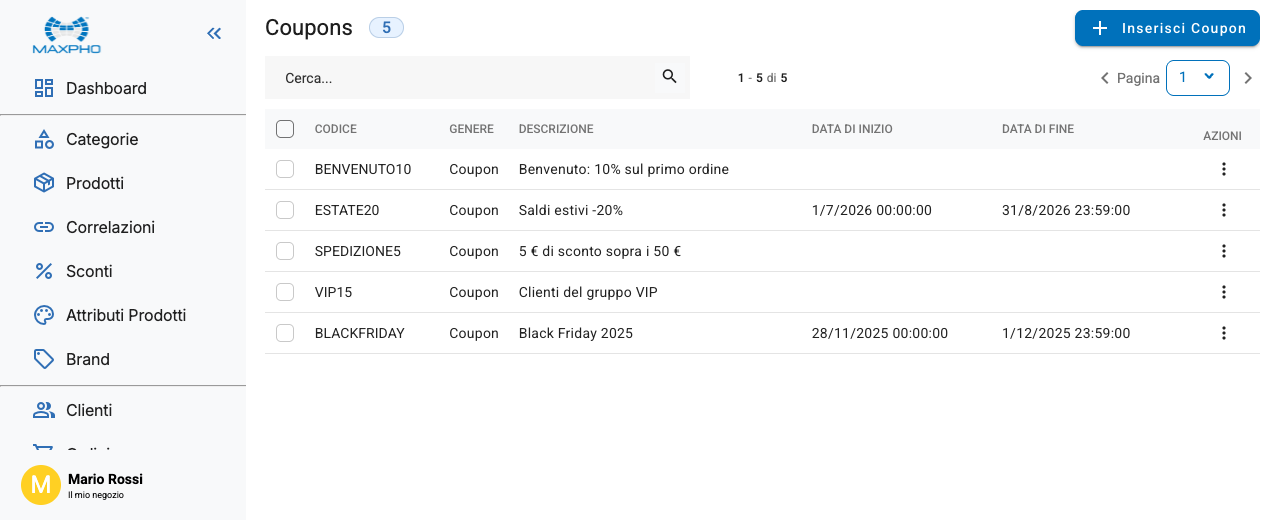
Per crearne uno nuovo clicca su Inserisci Coupon, in alto a destra. Si apre la scheda del coupon, divisa in cinque schede: Generale, Categorie, Brand, Clienti e Gruppo Clienti. Quando hai finito clicca su Salva.
La scheda Generale
Qui imposti il coupon vero e proprio.
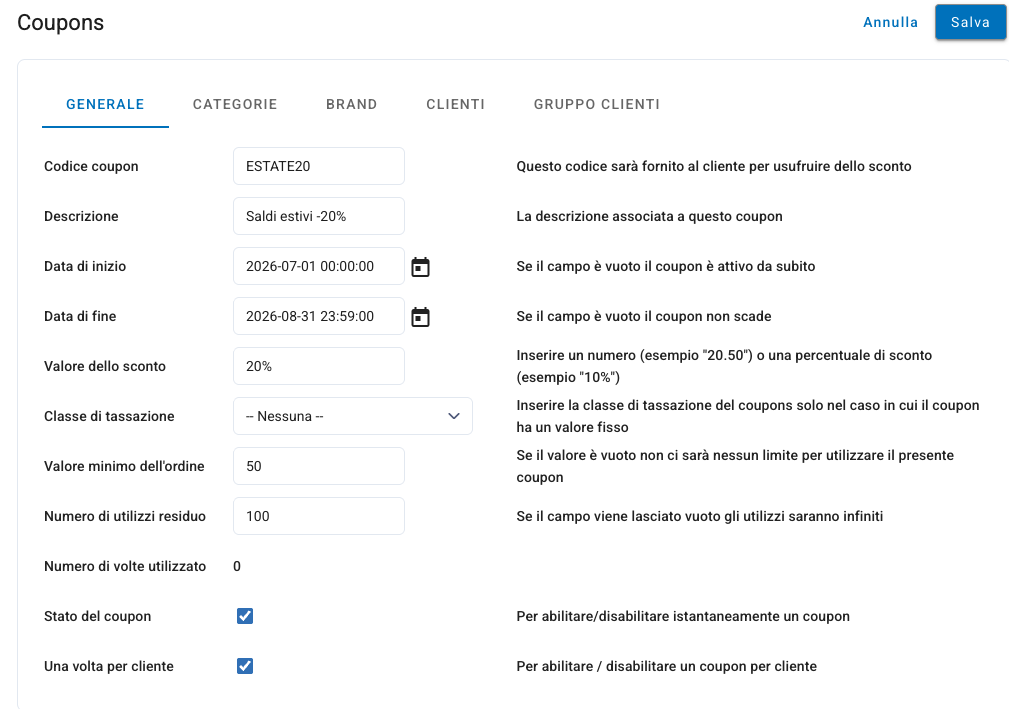
Codice coupon è il codice che il cliente dovrà scrivere nel carrello. Il pannello ne propone uno a caso di cinque cifre: puoi sostituirlo con uno facile da ricordare, come ESTATE20. Usa un codice diverso per ogni coupon: se due coupon attivi hanno lo stesso codice, il negozio non ne accetta nessuno dei due. La Descrizione è obbligatoria e serve a te per riconoscere il coupon nell'elenco; il cliente non la vede.
Con Data di inizio e Data di fine scegli il periodo di validità. Se lasci vuota la data di inizio il coupon funziona da subito; se lasci vuota la data di fine non scade mai.
In Valore dello sconto scrivi una percentuale fino al 99%, per esempio 20%, oppure un importo fisso in euro, per esempio 10. La percentuale viene calcolata sul prezzo dei prodotti a cui il coupon si applica. L'importo fisso è IVA inclusa e viene scalato una volta sola dal totale di quei prodotti, mai oltre il loro valore.
Se lo sconto è un importo fisso devi scegliere anche la Classe di tassazione, altrimenti il pannello non salva il coupon. Scegli la stessa classe dei prodotti che vuoi scontare: i prodotti con una classe di tassazione diversa non ricevono lo sconto. Per uno sconto in percentuale lascia -- Nessuna --.
Con Valore minimo dell'ordine il coupon funziona solo se il totale dei prodotti nel carrello raggiunge quella cifra; con 0 non c'è nessun minimo. Numero di utilizzi residuo indica quante volte il coupon può ancora essere usato: scende di uno a ogni ordine e, quando arriva a zero, il coupon smette di funzionare. Se lo lasci vuoto gli utilizzi sono illimitati. Subito sotto, Numero di volte utilizzato ti dice quante volte è già stato usato.
Togli la spunta da Stato del coupon per sospenderlo all'istante senza cancellarlo. Spunta Una volta per cliente se ogni cliente deve poterlo usare in un solo ordine. Questo controllo vale per i clienti che hanno fatto l'accesso con il loro account: chi compra come ospite, senza accedere, può usare il coupon più di una volta. Se ti serve un limite che valga per tutti, imposta anche il Numero di utilizzi residuo.
Su quali prodotti e clienti vale
Le altre quattro schede servono a limitare il coupon. Se in una scheda non selezioni nulla, il coupon vale per tutto: per tutte le categorie, per tutti i brand, per tutti i clienti.
Nella scheda Categorie spunta le categorie in cui deve funzionare. Clicca sulla freccia accanto a una categoria per vederne le sottocategorie: se spunti una categoria vengono spuntate anche tutte le sue sottocategorie. Se più avanti crei nuove sottocategorie, riapri il coupon e spunta anche quelle.
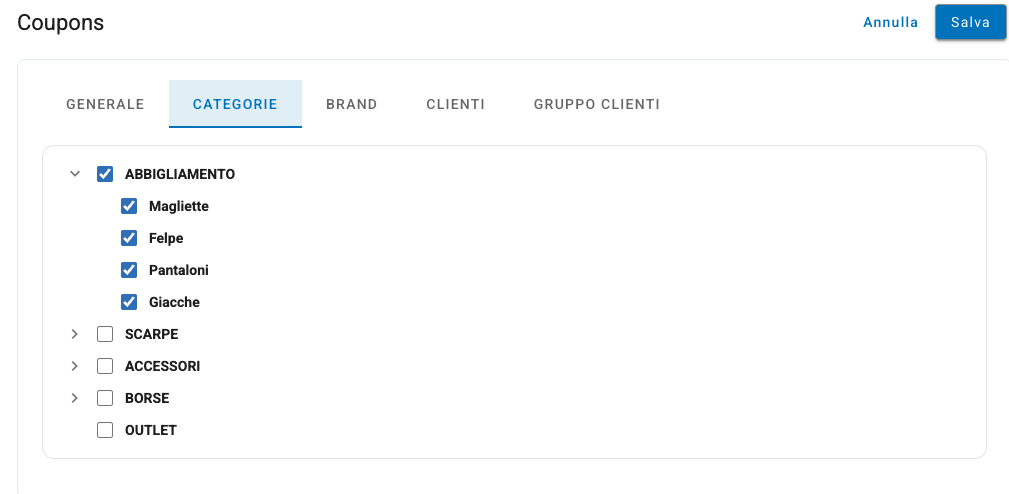
Nella scheda Brand funziona allo stesso modo con i marchi dei prodotti. Lo sconto viene applicato solo ai prodotti del carrello che rientrano nelle categorie e nei brand scelti; gli altri prodotti restano a prezzo pieno.
Nelle schede Clienti e Gruppo Clienti puoi riservare il coupon a clienti precisi o a un gruppo di clienti: cerca il cliente o il gruppo nell'elenco di sinistra e aggiungilo con il pulsante >>. Un coupon riservato funziona solo se il cliente ha fatto l'accesso con il suo account. Se compili tutte e due le schede, il cliente deve rientrare in entrambe.
Come il cliente usa il coupon
Nel carrello, sotto l'elenco dei prodotti, il cliente trova il campo Codice sconto: scrive il codice e clicca su Applica. Lo sconto compare nel riepilogo dell'ordine e al posto di Applica compare Rimuovi, se il cliente vuole toglierlo.
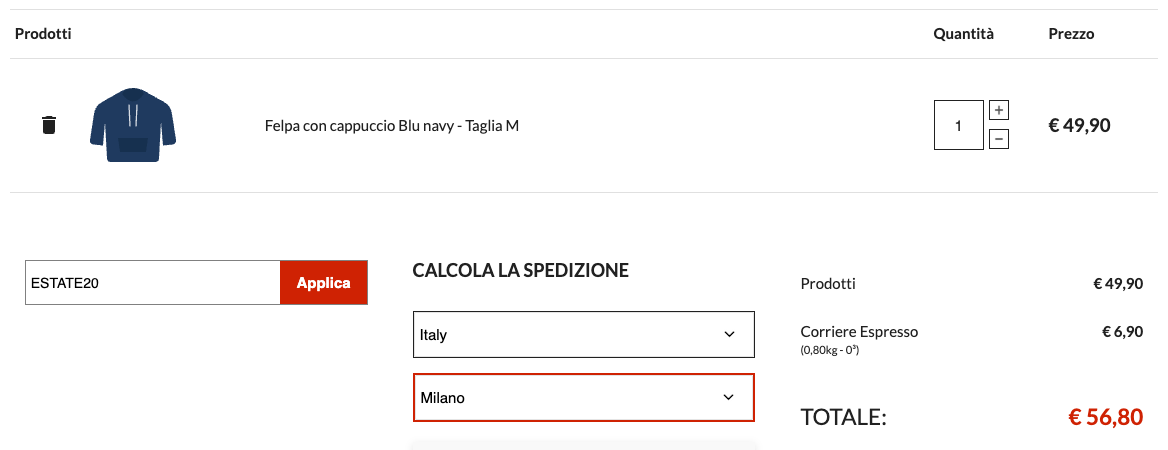
Il campo compare solo se nel negozio esiste almeno un coupon che riguarda i prodotti nel carrello. Se il codice non si può usare, il cliente vede un messaggio che spiega il motivo: per esempio che il coupon è scaduto o inesistente, che i prodotti nel carrello non rientrano nelle categorie o nei brand del coupon, o che il totale non raggiunge il minimo richiesto.
Eliminare un coupon
Nell'elenco dei coupon clicca sui tre puntini a destra della riga, scegli Elimina e conferma. Se vuoi solo fermarlo per un po', è più comodo togliere la spunta da Stato del coupon: lo riattivi quando vuoi senza doverlo ricreare.