
Il tuo sito prepara da solo quello che serve ai motori di ricerca: un titolo e una descrizione per ogni pagina, gli indirizzi delle pagine, la mappa del sito per Google e i dati dei prodotti come prezzo, disponibilità, marca ed EAN. Non c'è un modulo SEO da attivare: funziona già così. In questa guida trovi dove intervenire quando vuoi migliorare il risultato, pagina per pagina.
Cosa fa il sito da solo
Il titolo di ogni pagina, quello che compare nella scheda del browser e come titolo nei risultati di Google, finisce sempre con il nome del tuo negozio: è il Nome del negozio che imposti in Pannello Di Controllo › Il mio Negozio. Prima del nome c'è il titolo della pagina: per un prodotto il suo nome, per una categoria il nome della categoria.
La descrizione viene presa dal testo della pagina: per un prodotto dalla sua descrizione, per una categoria o un brand dalla loro. Le pagine che non servono ai motori di ricerca, come il carrello, il checkout, l'area clienti, la privacy e le condizioni di vendita, sono escluse da Google di proposito.
Puoi sostituire titolo e descrizione automatici con testi scritti da te. Conviene farlo almeno per la home page, per le categorie principali e per i prodotti più importanti.
La home page
Titolo e descrizione della home page sono due testi del sito, che modifichi da Pannello Di Controllo › Gestione Testi: index_meta_title è il titolo, index_meta_description la descrizione. Cerca la chiave, clicca sul risultato, scrivi il testo per ogni lingua e clicca su Salva. Come si usa Gestione Testi lo trovi in Come posso modificare i contenuti del mio sito?
Compila sempre index_meta_title. Se resta vuoto, il titolo della home page viene composto con il testo tag_title, che di serie è «Descrizione sito», e su Google vedrebbero proprio quelle parole. Se index_meta_description è vuoto, viene usato il testo index_text, che è anche la descrizione delle pagine che non ne hanno una propria, come le pagine personalizzate.
I prodotti
Nel menu a sinistra clicca su Prodotti, apri il prodotto e vai nella scheda eCommerce: trovi il riquadro SEO, con un campo per ogni lingua del negozio.
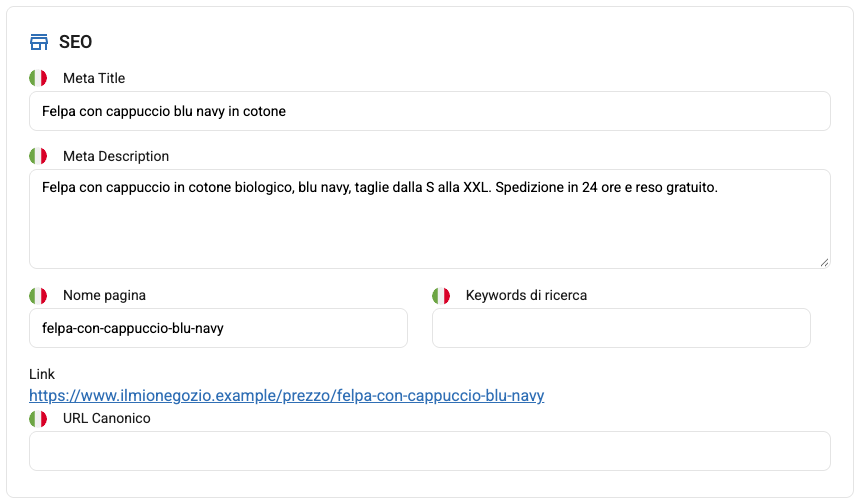
Meta Title sostituisce il nome del prodotto nel titolo della pagina; puoi scrivere fino a 60 caratteri, e il nome del negozio viene aggiunto dopo. Meta Description sostituisce la descrizione: Google ne mostra circa 150 caratteri, e anche il sito la accorcia a quella lunghezza, quindi metti all'inizio le informazioni importanti. Se lasci vuoti i due campi, valgono il nome e la descrizione del prodotto.
Nome pagina è l'ultima parte dell'indirizzo del prodotto, quella che vedi in Link. Viene creato dal nome del prodotto e compare quando modifichi un prodotto già salvato. Puoi cambiarlo, ma deve essere unico: se un altro prodotto lo usa già, il pannello te lo segnala. Se disattivi il prodotto il nome pagina viene cancellato: quando lo riattivi controllalo e, se lo avevi personalizzato, riscrivilo.
URL Canonico serve solo in un caso: quando lo stesso prodotto è venduto in più schede e vuoi che Google ne mostri una sola. Scrivi l'indirizzo completo della scheda principale, con https://. Negli altri casi lascialo vuoto. Keywords di ricerca riguarda solo la ricerca interna del tuo sito, non Google.
Le categorie
Nel menu a sinistra clicca su Categorie e apri la categoria. Nella sezione Meta-tag eCommerce trovi Meta Title e Meta Description, con un campo per ogni lingua: funzionano come quelli dei prodotti.
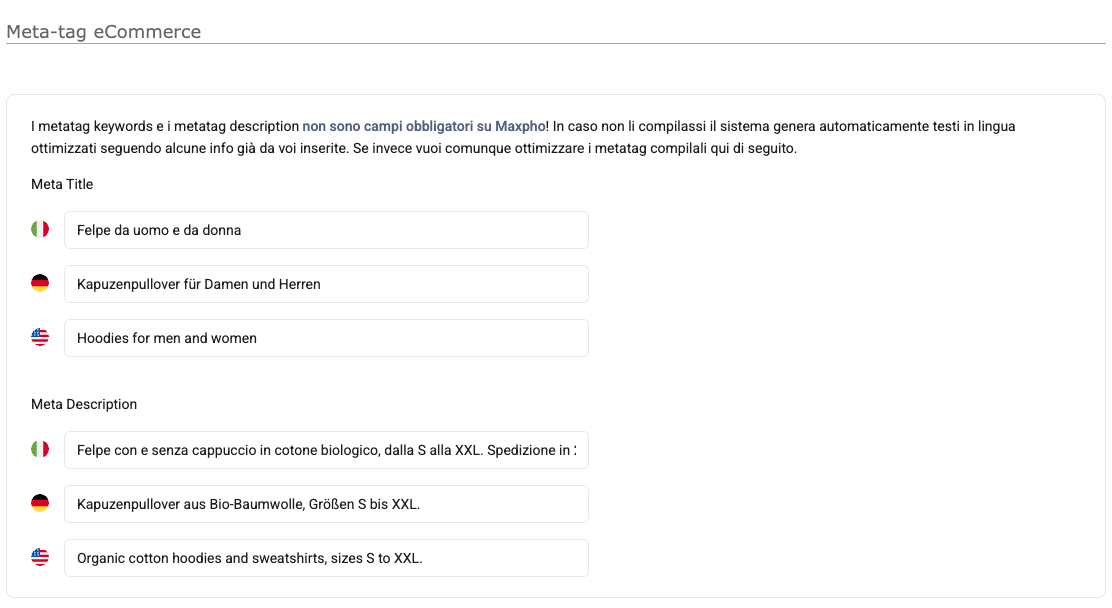
Nella stessa pagina puoi scrivere il titolo che compare in cima all'elenco dei prodotti (H1) e i testi che il cliente legge prima e dopo l'elenco. Un testo che spiega cosa trova il cliente in quella categoria aiuta anche Google a capirla.
Per cambiare l'indirizzo della categoria clicca sulla matita accanto a Url:. Quando lo modifichi compare la domanda Hai fatto modifiche all'URL della categoria eCommerce. Vuoi fare un redirect automatico dal "vecchio" al nuovo URL?: spunta la casella, così chi arriva dal vecchio indirizzo viene portato su quello nuovo. Il redirect creato così è temporaneo (302); se il cambio è definitivo, puoi renderlo permanente da Redirect, come spiegato più sotto.
I brand
Nel menu a sinistra clicca su Brand e apri il brand: anche qui, nella sezione Meta-tag eCommerce, trovi Meta Title e Meta Description. Se li lasci vuoti, valgono il nome e la Descrizione del brand.
Le pagine informative
Anche le pagine Chi siamo, Contatti e Dove siamo hanno titolo e descrizione modificabili da Gestione Testi: about_us_meta_title e about_us_meta_description per Chi siamo, contact_meta_title e contact_meta_description per Contatti, where_we_are_meta_title e where_we_are_meta_description per Dove siamo.
Non modificare le definizioni che iniziano con page_: sono le parole che compongono gli indirizzi del sito, e cambiandole cambierebbero tutti gli indirizzi di quel tipo, senza redirect.
I redirect
Quando una pagina cambia indirizzo, per esempio un prodotto ricaricato con un codice nuovo, un redirect porta chi apre il vecchio indirizzo su quello nuovo, e con il tempo Google sposta il posizionamento sulla pagina nuova. Nel Pannello Di Controllo, nella sezione ECOMMERCE, clicca su Redirect e poi su Inserisci.
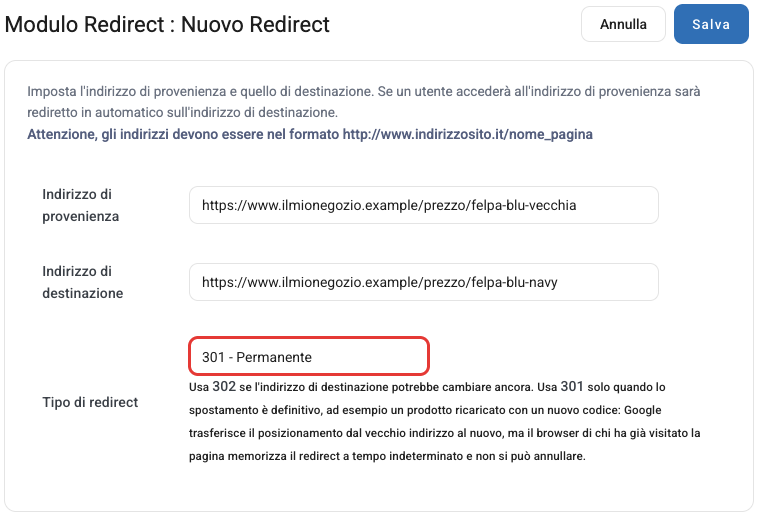
Scrivi l'Indirizzo di provenienza e l'Indirizzo di destinazione completi, come li vedi nella barra del browser: con https://, con o senza www come il tuo sito, senza la barra finale. In Tipo di redirect lascia 302 - Temporaneo (predefinito) se la destinazione potrebbe cambiare ancora; scegli 301 - Permanente solo quando lo spostamento è definitivo, perché il browser di chi lo ha già visitato lo ricorda per sempre e non si può più annullare. Clicca su Salva.
Il vecchio indirizzo deve corrispondere esattamente, carattere per carattere. Gli indirizzi che finiscono con un'estensione, come .html o .php, non possono essere reindirizzati da qui: se arrivi da un'altra piattaforma che li usava, scrivi all'assistenza.
La mappa del sito
Le mappe del sito per Google, una per i prodotti e una per le categorie, vengono create e aggiornate da sole, per ogni lingua. Sono elencate nel file robots.txt del tuo sito (www.tuodominio.example/robots.txt), dove Google le trova senza che tu debba fare nulla. Se usi Google Search Console puoi copiarne gli indirizzi da lì e aggiungerli a mano. Il file robots.txt è generato dal sito e non si modifica.