
Molti testi del tuo sito si possono modificare dal pannello: per esempio la scritta in alto nell'intestazione, i testi delle colonne del footer, la pagina Chi siamo o l'avviso ai visitatori. Ognuno di questi testi è una definizione: ha una chiave, cioè un nome fisso come enlighten_top_left_definition, e un valore per ogni lingua del negozio, che è il testo che i clienti vedono.
Non sono definizioni i testi che inserisci altrove nel pannello, come le schede dei prodotti, le descrizioni delle categorie, i banner o i dati dell'azienda in Il mio Negozio.
Trovare il testo da cambiare
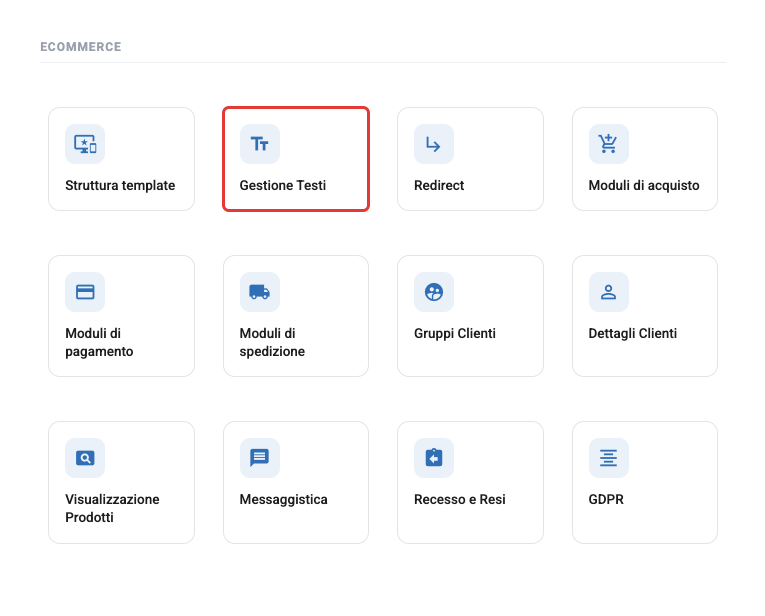
Nel menu a sinistra clicca su Impostazioni; nel Pannello Di Controllo, nella sezione ECOMMERCE, clicca su Gestione Testi. Alla stessa pagina arrivi anche da Lingue con il pulsante Cambia le definizioni.
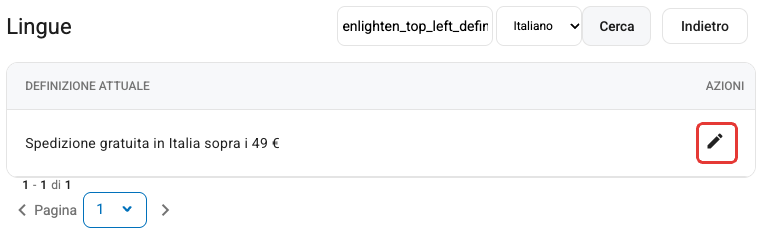
Scegli la lingua dal menu a tendina, scrivi nel campo di ricerca una parte del testo che vedi sul sito oppure la chiave, se la conosci, e clicca su Cerca. La ricerca trova i testi che contengono quella parola, sia nel valore sia nella chiave, nella lingua scelta.
Qualche consiglio per trovare il testo giusto. Cerca un pezzo di frase senza parti che cambiano, come il nome del negozio, l'anno o i prezzi. Se non trovi nulla, prova una parola senza lettere accentate: alcuni testi hanno le lettere accentate salvate in un formato diverso. Se sul sito al posto di un testo vedi una parola con i trattini bassi, come omnibus_lowest_price, è la chiave di una definizione che manca in quella lingua.
La pagina ricorda l'ultima ricerca: per rivedere tutte le definizioni svuota il campo e clicca di nuovo su Cerca. La ricerca non è disponibile dallo smartphone: usa un computer o un tablet.
Modificare il testo
Clicca sul testo trovato o sulla matita accanto. Apri sempre la definizione da qui, cliccando nell'elenco dei risultati: in questo modo le modifiche vengono salvate nel posto giusto.
In alto vedi la Chiave di definizione, che non si può cambiare. Sotto, in Valore di definizione, c'è un campo per ogni lingua del negozio, con la sua bandierina. Modifica i testi e clicca su Salva: la modifica è subito visibile sul sito.
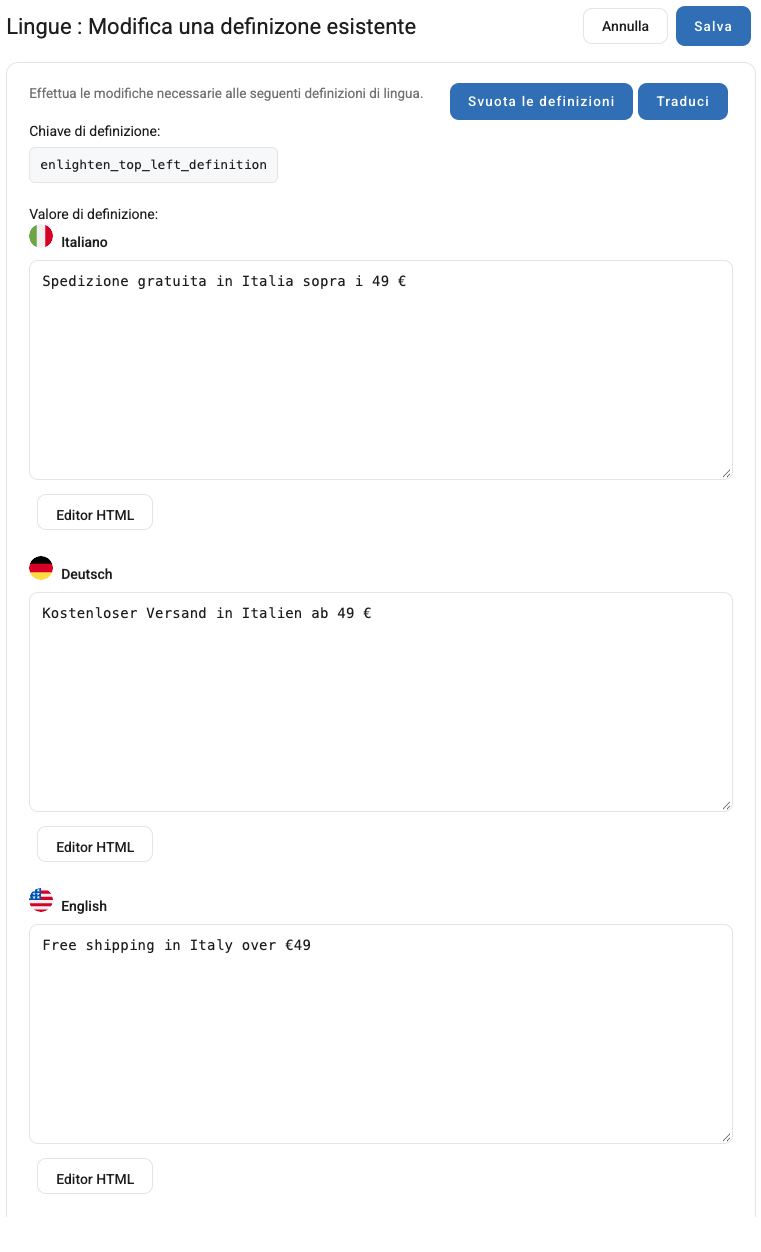
Nei testi puoi usare l'HTML, per esempio per un grassetto, un link o un'immagine. Se sotto un campo trovi il pulsante Editor HTML, puoi usarlo per formattare il testo senza scrivere codice.

Tradurre nelle altre lingue
Se hai attivo il servizio di traduzione automatica, trovi anche i pulsanti Traduci e Svuota le definizioni. Traduci traduce il testo della lingua principale del negozio nei campi delle altre lingue, ma solo in quelli vuoti. Per ritradurre un testo già tradotto clicca prima su Svuota le definizioni, che svuota tutti i campi tranne quello della lingua principale, poi su Traduci; controlla il risultato e clicca su Salva. Il servizio di traduzione si imposta in Pannello Di Controllo › Traduzioni.
Attenzione a
Alcuni testi contengono dei segnaposto che il sito riempie da solo. Quelli tra parentesi graffe, come {STORE_NAME}, {STORE_OWNER_EMAIL_ADDRESS} o {STORE_VAT_NUMBER}, vengono sostituiti con i dati del negozio. Quelli come %s o %d vengono sostituiti con valori che cambiano, come l'anno o un link: lasciali esattamente dove sono e non aggiungerne di nuovi, altrimenti la pagina può dare errore. Per la stessa ragione evita di scrivere il simbolo % attaccato a una lettera.
Non modificare le definizioni che iniziano con page_: sono le parole che compongono gli indirizzi delle pagine del sito, e cambiarle cambierebbe gli indirizzi.
Se in una lingua il testo modificato non cambia, è possibile che per quella lingua la definizione non esista ancora: il campo si salva solo per le lingue che la hanno già. In questo caso vai su Lingue, clicca su Importa, scegli la lingua con Aggiungi solo nuovi archivi: vengono aggiunti i testi che mancano, senza toccare quelli che hai già personalizzato. Trovi i dettagli nella guida Lingue.
Alcuni testi che si cambiano spesso
enlighten_top_left_definition è il testo in alto a sinistra nell'intestazione del sito. enlighten_bottom_1_title e enlighten_bottom_1_container, fino a enlighten_bottom_5_title e enlighten_bottom_5_container, sono il titolo e il contenuto delle cinque colonne del footer. footer è la riga del copyright e footer_definition il testo sulla privacy in fondo alla pagina.
about_us_content e where_we_are_content sono il contenuto delle pagine Chi siamo e Dove siamo. tag_title è la prima parte del titolo della home page che si vede nei risultati di Google. message_focus_blur è il testo dell'avviso ai visitatori, come spiegato in Come inserire un avviso sul sito e-commerce. Per le pagine personalizzate leggi Come posso creare ed aggiungere delle pagine personalizzate?