
Dall'elenco degli ordini puoi scaricare un file CSV con i dati degli ordini che scegli, da aprire con Excel o da importare in un gestionale. Quali informazioni entrano nel file lo decidi tu, una volta per tutte, dalle impostazioni dei moduli CSV.
Scegliere gli ordini
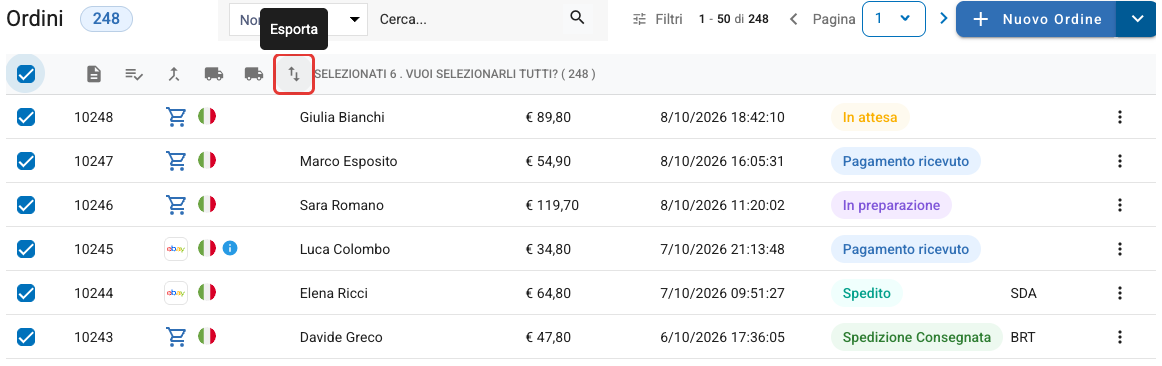
Nel menu a sinistra clicca su Ordini e spunta la casella a sinistra degli ordini che vuoi esportare. Per prendere tutti gli ordini della pagina spunta la casella in alto, nell'intestazione della tabella. Se vuoi esportare solo alcuni ordini, per esempio quelli di un periodo o in un certo stato, prima restringi l'elenco con Cerca... o con Filtri.
Appena spunti un ordine, al posto dei titoli delle colonne compare una barra di icone con le azioni sugli ordini selezionati. Se hai spuntato la casella in alto, accanto alle icone compare anche Selezionati con il numero degli ordini della pagina e il link Vuoi selezionarli tutti?: cliccalo per prendere tutti gli ordini che corrispondono alla ricerca e ai filtri, anche quelli delle pagine successive.
Per selezionare gli ordini serve un computer: dallo smartphone le caselle non sono disponibili.
Scaricare il file
Clicca sull'icona Esporta, l'ultima della barra. Si apre la pagina Esportazione degli ordini su file CSV con l'elenco dei numeri degli ordini scelti: clicca su Esporta e il browser scarica il file orders.csv.

Nel file le colonne sono separate da punto e virgola e i testi sono racchiusi tra virgolette. C'è una riga per ogni prodotto: se un ordine contiene tre prodotti occupa tre righe, e i dati dell'ordine, come cliente e totale, si ripetono su ognuna. La prima riga contiene i nomi delle colonne, in inglese.
Se il pannello ti dice che la tua licenza non consente l'operazione, l'esportazione CSV non è compresa nel tuo piano: scrivi all'assistenza.
Scegliere le colonne del file
Nel menu a sinistra clicca su Impostazioni; nel Pannello Di Controllo, nella sezione Moduli, clicca su Moduli CSV e poi su Esportazione ordini csv. Per ogni informazione scegli Vero se vuoi la colonna nel file o Falso se non ti serve, poi clicca su Salva.
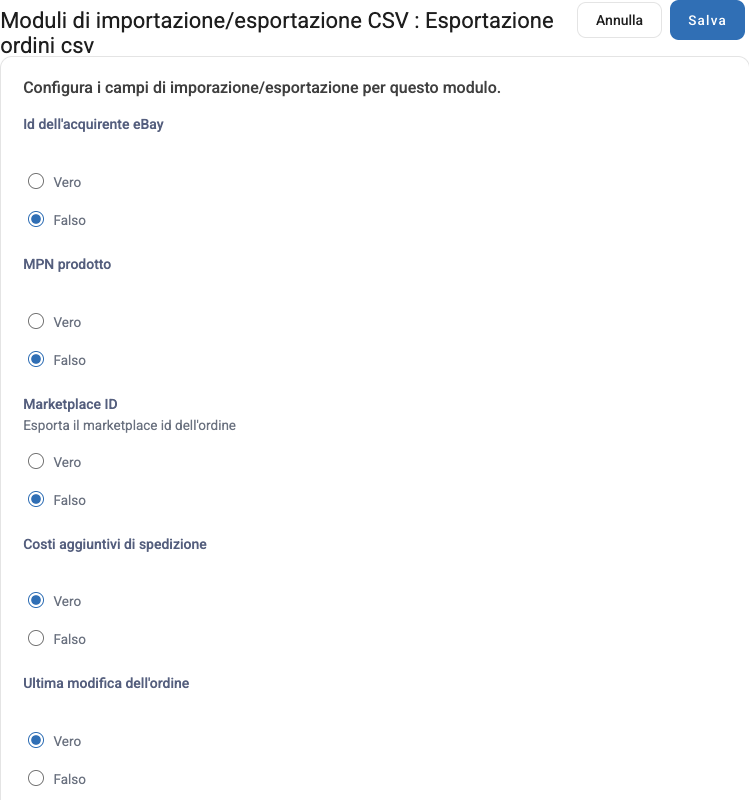
Alcune colonne utili sono spente di serie, per esempio Corriere associato all'ordine e Codice di tracking dell'ordine, l'EAN e l'MPN dei prodotti o il coupon usato: se ti servono, mettile su Vero. Nella stessa pagina trovi anche Separatore delle cifre decimali, da impostare con la virgola se apri il file con Excel in italiano, e Modalità di esportazione per sistemi Windows, che toglie gli a capo dentro gli indirizzi.
Lettere accentate
Nella pagina Moduli CSV apri anche Configurazione file CSV e controlla che Charset da utilizzare per l'esportazione dei csv sia UTF-8. Con le altre scelte le lettere accentate e i caratteri speciali vengono tolti dal file.
Le altre azioni sugli ordini selezionati
Nella stessa barra trovi le altre azioni sugli ordini selezionati: la generazione delle lettere di vettura, spiegata in Lettere di vettura; la modifica dello stato di più ordini insieme; l'invio degli ordini a Qapla', spiegato in Qapla'; se vendi su eBay, l'unione degli ordini eBay. Passa con il mouse sulle icone per vedere il nome di ognuna.