
Dal pannello puoi stampare le lettere di vettura (LDV) dei tuoi ordini: una lettera di vettura generica, che va bene con qualsiasi corriere, e quelle nel formato di SDA e di BRT, per chi ha un contratto con questi corrieri. Le generi quando vuoi, per uno o più ordini insieme.
Generare le lettere di vettura
Nel menu a sinistra clicca su Ordini e spunta gli ordini da spedire. Nella barra che compare in alto clicca sull'icona Generazione in Massa delle bolle di trasporto, la prima. Si apre la pagina Generazione in massa di lettere di vettura, con l'elenco degli ordini scelti.
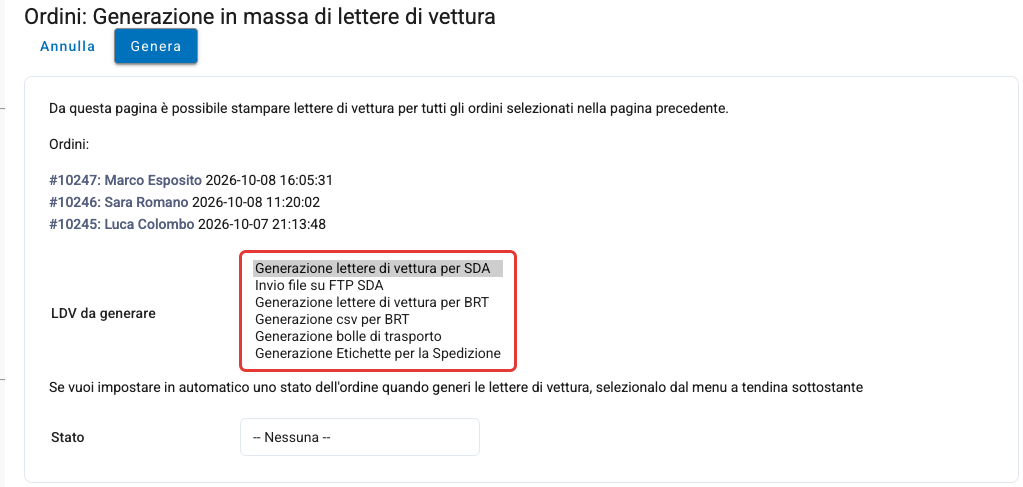
In LDV da generare scegli cosa stampare. Generazione bolle di trasporto crea la lettera di vettura generica, valida per qualsiasi corriere. Generazione Etichette per la Spedizione crea le etichette con l'indirizzo da attaccare ai pacchi. Generazione lettere di vettura per SDA e Generazione lettere di vettura per BRT creano le lettere nel formato di quei corrieri, mentre Generazione csv per BRT crea il file da caricare nel programma di BRT. Invio file su FTP SDA invia i dati direttamente a SDA e va prima configurato dall'assistenza.
Con Stato puoi far passare in automatico gli ordini selezionati a uno stato, per esempio In preparazione, quando generi le lettere; il cliente non riceve e-mail per questo cambio di stato. Se lasci -- Nessuna -- gli ordini restano come sono. Clicca su Genera: il documento si apre in PDF in una nuova scheda del browser, pronto da stampare.
Per un ordine solo puoi anche partire dal suo dettaglio: nel menu della freccia in alto, accanto a Nuovo Documento Non Fiscale (Pro), scegli LDV per stampare la lettera di vettura generica.
Le impostazioni delle lettere di vettura
Nel menu a sinistra clicca su Impostazioni; nel Pannello Di Controllo, nella sezione Configurazioni Generali, clicca su Spedizioni e Magazzino. Per cambiare una riga cliccaci sopra, modifica il valore e clicca su Salva.
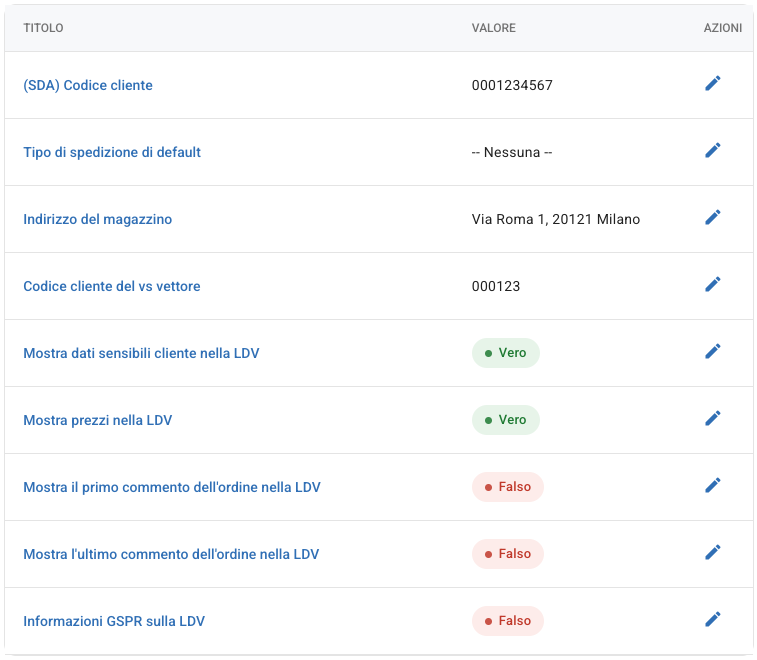
Sulla lettera di vettura generica vengono stampati l'Indirizzo del magazzino, cioè il mittente, e il Codice cliente del vs vettore, il tuo codice cliente presso il corriere. Con Mostra prezzi nella LDV e Mostra dati sensibili cliente nella LDV scegli se stampare i prezzi dei prodotti e i recapiti del cliente; con Mostra il primo commento dell'ordine nella LDV e Mostra l'ultimo commento dell'ordine nella LDV se aggiungere le note dell'ordine; con Informazioni GSPR sulla LDV se stampare le informazioni sulla sicurezza dei prodotti.
Tipo di spedizione di default è il corriere che viene assegnato ai nuovi ordini: un servizio SDA oppure BARTOLINI. Le lettere per SDA e per BRT vengono generate solo per gli ordini che hanno quel corriere: se nessuno degli ordini scelti lo ha, il pannello ti avvisa che non ci sono ordini per il corriere selezionato. Se cambi questa impostazione, vale per gli ordini che arrivano da quel momento.
Le lettere di vettura SDA
Per stampare le lettere di vettura nel formato SDA, SDA deve prima autorizzarti all'autoproduzione: chiedilo al tuo commerciale SDA, che ti fornirà il codice cliente. Inseriscilo in (SDA) Codice cliente e scegli in Tipo di spedizione di default il servizio del tuo contratto: RACCOMANDATA SDA, RACCOMANDATA UNO SDA, 0-3 SDA, 0-15 SDA, 0-30 SDA o EXTRALARGE SDA. La funzione va anche attivata sul tuo pannello: scrivi all'assistenza.
Sul PDF trovi tre lettere di vettura per ogni pagina A4, con i codici a barre di SDA. Come mittente viene stampato l'Indirizzo e numero di telefono del negozio che imposti in Il mio Negozio. Se il cliente ha pagato in contrassegno, la lettera è in contrassegno, con l'importo da incassare; se nel checkout ha scelto l'assicurazione, la spedizione è assicurata per il valore dei prodotti. Il numero della spedizione SDA diventa anche il codice di tracking dell'ordine.
Le lettere di vettura BRT
Per BRT scegli BARTOLINI in Tipo di spedizione di default. Per il file CSV da caricare nel programma di BRT compila anche, in Spedizioni e Magazzino, le righe (Bartolini - VABNRS) Numero Serie, (Bartolini - VABTSP) Tipo servizio Bolle e (Bartolini - VABCTM) Codice trattamento merce, con i valori che ti dà BRT. Se nella pagina non trovi queste righe, scrivi all'assistenza.