
Con Struttura template scegli quali riquadri compaiono nelle pagine del tuo sito e in quali pagine: per esempio le novità o i prodotti visti di recente sotto la home page, oppure le categorie e i filtri nella colonna di sinistra.
Dove si trova
Nel menu a sinistra clicca su Impostazioni; nel Pannello Di Controllo, nella sezione ECOMMERCE, clicca su Struttura template.
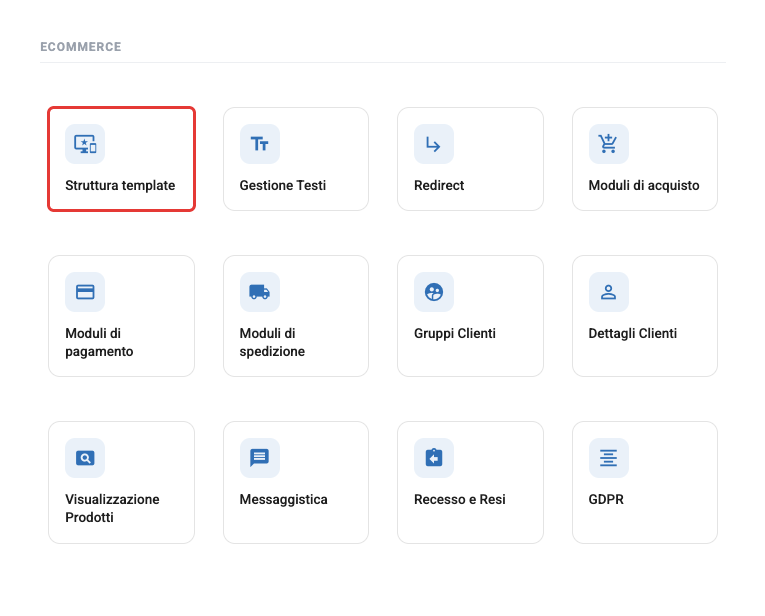
La pagina ha tre schede. Questa guida parla di Struttura della pagina, quella che si apre per prima. Configura contiene le impostazioni grafiche del template e Scheda prodotto quelle della pagina del prodotto.
Attenzione al template
In alto vedi quale template usa il tuo sito, per esempio Template attualmente abilitato sullo Store: Enlighten. Nel menu Seleziona il template da configurare per il tuo negozio lascia sempre il template attuale: quando clicchi su Salva, il template scelto in questo menu diventa quello del sito. Se scegli un template diverso e salvi, cambi l'aspetto di tutto il negozio.
Mostrare o nascondere un riquadro
La pagina è divisa in due aree. A sinistra, in Contenuti disponibili, ci sono i riquadri che non stai usando: i Box Laterali e i Content Centrali. A destra, in Contenuti attualmente attivi, ci sono quelli che compaiono sul sito, divisi tra Colonna di Sinistra e Contenuto Centrale.
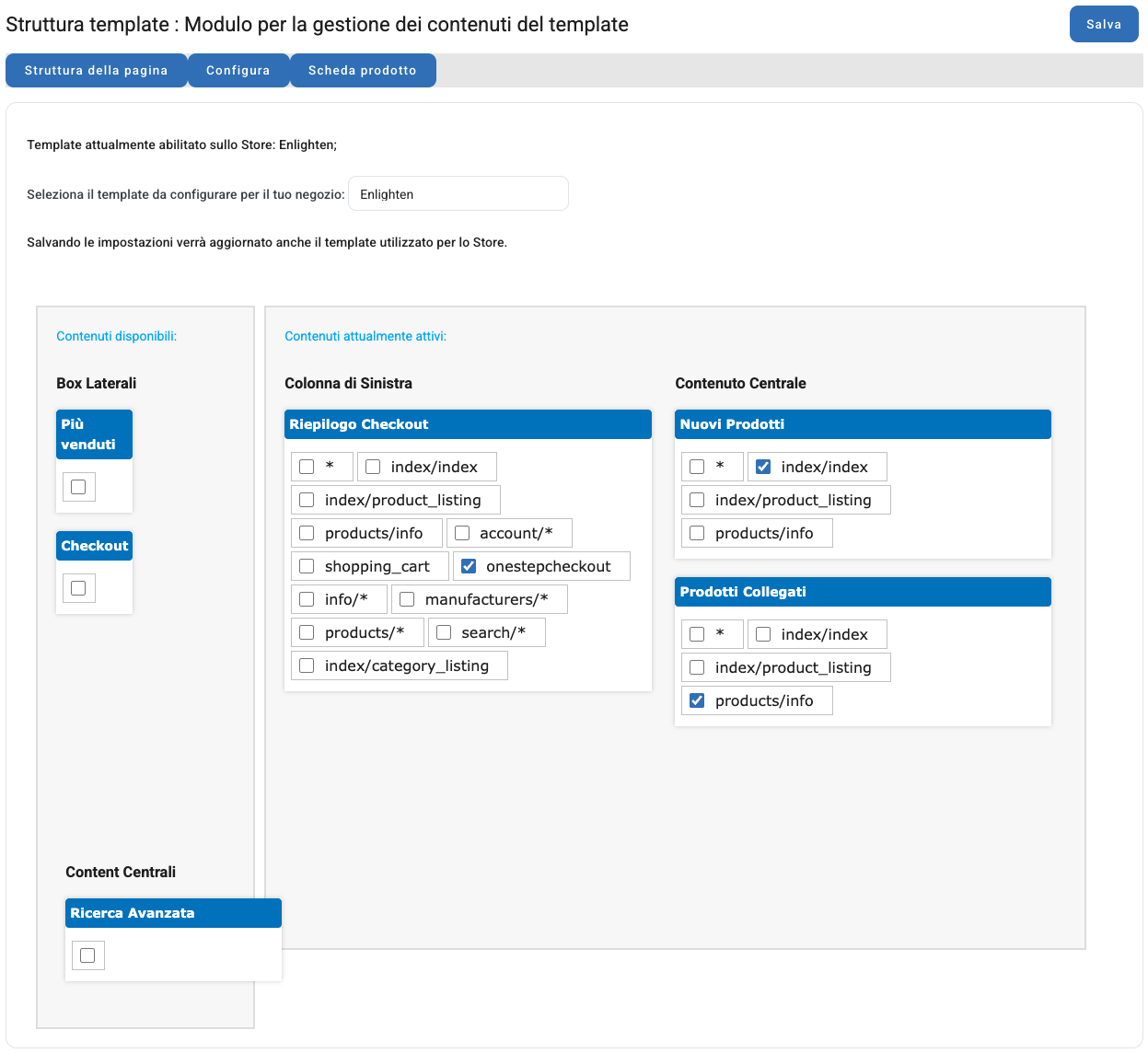
Per mostrare un riquadro trascinalo, tenendolo per la barra blu con il nome, dai contenuti disponibili alla colonna giusta tra quelli attivi: i box laterali vanno nella Colonna di Sinistra, i contenuti centrali nel Contenuto Centrale. Per nasconderlo fai il contrario e riportalo tra i disponibili. Trascinando i riquadri su e giù dentro una colonna ne cambi anche l'ordine. Quando hai finito clicca su Salva.
Scegliere le pagine
Dentro ogni riquadro attivo ci sono delle caselle: spunta le pagine in cui deve comparire. Con * il riquadro compare in tutte le pagine; quando trascini un riquadro tra gli attivi, questa casella è già spuntata.
Le pagine principali sono queste: index/index è la home page, index/product_listing l'elenco dei prodotti di una categoria e products/info la pagina del prodotto. Nella colonna di sinistra puoi scegliere anche shopping_cart (il carrello), onestepcheckout (il checkout), account/* (l'area del cliente), info/* (le pagine informative come Chi siamo o Contatti), manufacturers/* (le pagine dei brand), search/* (i risultati della ricerca) e index/category_listing (la griglia delle sottocategorie, che compare solo se in Visualizzazione Prodotti hai attivato Visualizza le categorie in centro pagina).
Ogni riquadro attivo deve avere almeno una casella spuntata: se ne lasci uno senza pagine, il salvataggio dà errore.
Dove compaiono sul sito
I box laterali compaiono nella colonna a sinistra del contenuto della pagina. I contenuti centrali compaiono sotto il contenuto della pagina: per esempio, sulla home page, dopo i banner e i testi.
In alcuni negozi la colonna di sinistra è nascosta per scelta grafica, e in quel caso i box laterali non si vedono anche se sono attivi. Se è il tuo caso e vuoi cambiarlo, scrivi all'assistenza.
Le modifiche possono metterci fino a 24 ore per comparire sul sito.
I riquadri disponibili
Con il template Enlighten funzionano questi box laterali: Categorie, Cerca, Carrello, Brand, Novità, Offerte, Più venduti, Informazioni, Info Brand, Storico, Info Pagamento/Spedizione, Link Utili, Informazioni Utili, Lingue, Riepilogo Checkout, Contenuto del carrello e i filtri Filtro Prezzo, Filtro Attributi e Filtro Brand.
Tra i contenuti centrali funzionano Nuovi Prodotti, Prossimamente, Visti Recentemente, Prodotti Collegati, Ricerca Avanzata, Offerte, Sconti, Categorie Negozio, Più venduti e Migliori Sconti. Quanti prodotti mostrare in Nuovi Prodotti e Più venduti lo decidi in Pannello Di Controllo › Visualizzazione Prodotti, con Numero di prodotti nuovi da visualizzare in home page e Massimo numero di prodotti più venduti visualizzati.
Gli altri riquadri dell'elenco, come Checkout, Valute, Notifiche Prodotto, Tag, Template e Recensioni, servivano ai template precedenti e con Enlighten non mostrano nulla.
Per cambiare i banner della home page leggi Modifica dei banner.