
I banner della home page del tuo sito sono scritti in un testo del sito, cioè in una definizione, che modifichi da Gestione Testi. Per cambiare un banner carichi la nuova immagine con Upload su S3, copi il suo indirizzo e lo metti al posto di quello vecchio. Non serve chiedere credenziali all'assistenza: fai tutto dal pannello.
Caricare la nuova immagine
Nel menu a sinistra clicca su Impostazioni; nel Pannello Di Controllo, nella sezione Moduli, clicca su Upload su S3. Clicca su Carica un file e scegli l'immagine, oppure trascinala nel riquadro tratteggiato. Quando il caricamento è finito, il file compare nell'elenco a destra.
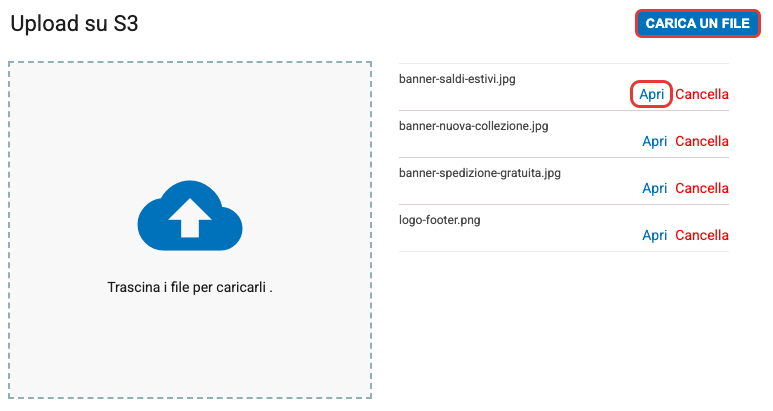
Clicca su Apri accanto al file: l'immagine si apre in una nuova scheda del browser. Copia l'indirizzo dalla barra degli indirizzi: è quello che userai nel banner.
Se carichi un file con lo stesso nome di uno già presente, il nuovo prende il posto del vecchio. Cancella elimina il file per sempre: prima di cancellare un'immagine controlla che non sia ancora usata in un banner o in un testo del sito.
Il sito è largo al massimo 1280 pixel: un'immagine di questa larghezza resta nitida su tutti gli schermi. Se hai più banner che scorrono, usa la stessa misura per tutti.
Cambiare il banner
Nel Pannello Di Controllo, nella sezione ECOMMERCE, clicca su Gestione Testi. Scrivi nel campo di ricerca enlighten_content_banner_container, oppure il nome del file dell'immagine che vuoi sostituire, e clicca su Cerca. Clicca sul testo trovato: apri sempre la definizione dall'elenco dei risultati, così la modifica viene salvata nel posto giusto. Come funziona la ricerca lo trovi spiegato in Come posso modificare i contenuti del mio sito?
In Valore di definizione c'è un campo per ogni lingua del negozio, con il codice HTML dei banner. Di solito ogni banner è una riga come questa:
<li><a href="indirizzo della pagina"><img src="indirizzo dell'immagine" alt="descrizione" /></a></li>
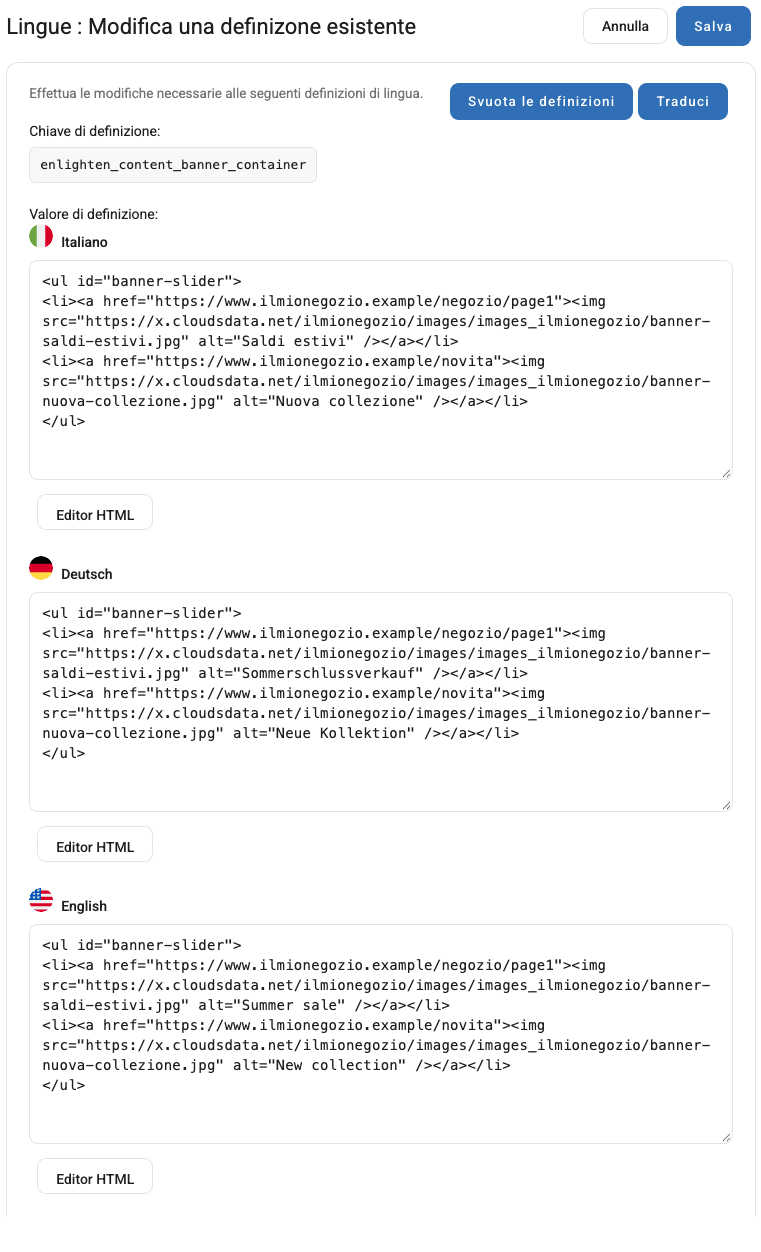
Per sostituire un banner, metti tra le virgolette dopo src= l'indirizzo dell'immagine che hai copiato. Tra le virgolette dopo href= scrivi l'indirizzo della pagina che si apre quando il cliente clicca sul banner, per esempio una categoria o un prodotto; dopo alt= una breve descrizione dell'immagine. Per aggiungere un banner copia una riga intera e incollala sotto, poi cambiane gli indirizzi; per toglierlo cancella la sua riga. Ripeti la modifica nel campo di ogni lingua e clicca su Salva: il nuovo banner è subito visibile sulla home page.
Il codice del tuo negozio può essere diverso dall'esempio, perché ogni grafica ha il suo. Il principio non cambia: modifica solo quello che c'è tra le virgolette dopo src= e href=, senza toccare il resto. Se i banner sono dentro <ul id="banner-slider">, sul sito scorrono uno alla volta, ogni 4 secondi.
Se il testo è vuoto
Se la definizione enlighten_content_banner_container è vuota, i banner del tuo sito sono gestiti in un altro modo: scrivi all'assistenza e ti diremo dove cambiarli.