
Con Maxpho Commerce puoi vendere su eBay i prodotti del tuo negozio: il pannello crea le inserzioni, le tiene aggiornate quando cambi prezzi, quantità o descrizioni e scarica gli ordini ricevuti su eBay. Per ogni sito eBay su cui vuoi vendere aggiungi un marketplace e lo colleghi al tuo account eBay.
Dove si configura
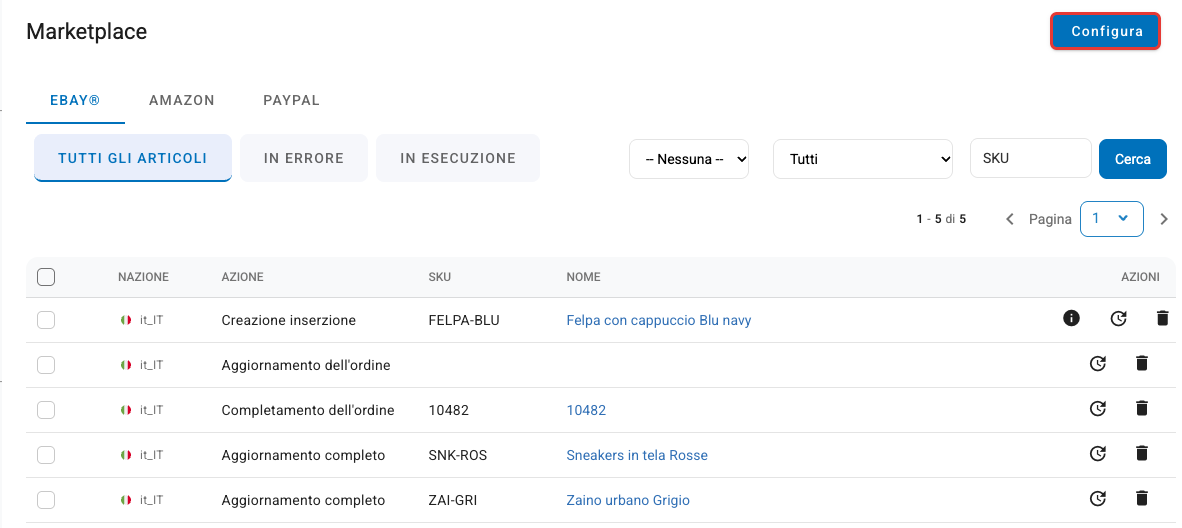
Nel menu a sinistra clicca su Aggiornamenti: si apre la pagina Marketplace, con gli invii verso eBay in attesa. In alto a destra clicca su Configura. Alla stessa pagina arrivi anche da Impostazioni: nel Pannello Di Controllo, nella sezione MARKETPLACE, clicca su Configurazione.
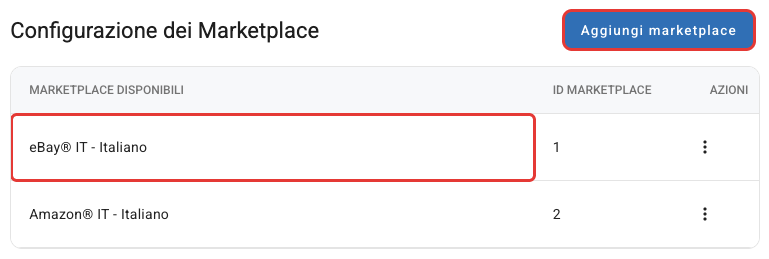
Si apre Configurazione dei Marketplace, con i marketplace che hai già aggiunto: per esempio eBay® IT - Italiano è eBay Italia con i testi in italiano. Clicca sul nome di un marketplace per aprire la sua configurazione.
Aggiungere un marketplace eBay
Clicca su Aggiungi marketplace. La pagina ti chiede tre scelte, una dopo l'altra. In Network clicca sul logo di eBay, oppure su eBay Motors se vuoi vendere ricambi su eBay Motors negli Stati Uniti. In Zona clicca sul paese del sito eBay, per esempio Italy per eBay.it o Germany per eBay.de. In Lingua clicca sulla lingua del negozio da usare per le inserzioni. Infine clicca su Salva.
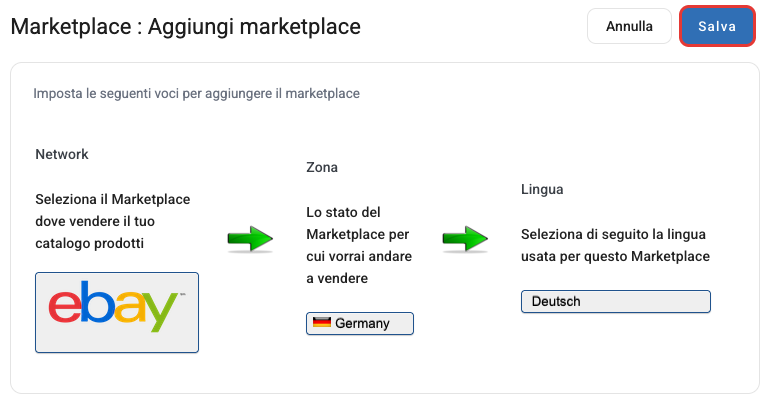
Quando clicchi una scelta, le altre della stessa colonna spariscono: se sbagli, clicca su Annulla e ricomincia.
La lingua è la scelta più importante. Da lei dipendono il sito eBay su cui escono le inserzioni, la valuta dei prezzi e i testi pubblicati, cioè titoli e descrizioni dei prodotti in quella lingua. Scegli sempre una coppia coerente, per esempio Italy con Italiano o Germany con Deutsch.
In Lingua trovi solo le lingue installate nel negozio che non hai ancora usato per un altro marketplace eBay: per ogni lingua puoi avere un solo marketplace eBay. Se la lingua che ti serve non c'è, aggiungila prima come spiegato nella guida Lingue. Per vendere su più siti eBay leggi anche Vendite internazionali attraverso eBay.
Il numero di marketplace che puoi aggiungere dipende dalla tua licenza: se l'hai già raggiunto, al salvataggio il pannello ti avvisa con il messaggio «La vostra licenza non consente di effettuare l'operazione richiesta.».
Dopo il salvataggio
Dopo Salva si apre la configurazione del nuovo marketplace, con il titolo Marketplace : eBay®, sulla scheda Token. Se è il tuo primo marketplace eBay, il primo passo è collegare il tuo account eBay: finché non lo fai il marketplace non pubblica nulla. Trovi come fare in Scheda Token (eBay). Se invece hai già un marketplace eBay collegato, il nuovo usa lo stesso account eBay e non devi collegarlo di nuovo.
La configurazione è divisa in cinque schede, una guida per ciascuna. In Token colleghi il tuo account eBay. In Generale imposti la politica di restituzione, le immagini, i titoli e le altre opzioni delle inserzioni (Scheda Generale (eBay)). In Prezzi scegli ricarico, listino e IVA (Scheda Prezzi (eBay)). In Spedizioni imposti dove spedisci e quanto costa la spedizione (Scheda Spedizioni (eBay)). In Template prepari la grafica della descrizione delle inserzioni (Template inserzione eBay).
Ogni marketplace ha le sue impostazioni: se vendi su più siti eBay, per esempio Italia e Germania, configuri ciascuno per conto suo. Ricordati di cliccare su Salva, in alto a destra, dopo ogni modifica. I metodi di pagamento non si impostano qui: su eBay i pagamenti li gestisce eBay.
Eliminare un marketplace
Nell'elenco dei marketplace clicca sui tre puntini a destra della riga, scegli Cancella Marketplace e conferma con Cancella. Vengono cancellate la configurazione e gli invii in attesa, e i prodotti non risultano più collegati alle loro inserzioni.
Le inserzioni già pubblicate invece restano online su eBay: se non vuoi più venderle, chiudile dal tuo account eBay. Anche il collegamento con il tuo account eBay resta salvato: se in seguito aggiungi di nuovo un marketplace con la stessa lingua, lo trovi già collegato.