
Il diritto di recesso permette al cliente di comunicarti da solo, dal sito, che vuole recedere da un acquisto. Decidi tu quando è disponibile, se il cliente può annullare solo una parte dei prodotti, cosa succede al magazzino e in quale stato passa l'ordine.
Di serie il recesso vale per tutto l'ordine e non cambia lo stato dell'ordine: la richiesta ti arriva per e-mail e decidi tu cosa farne dopo averla verificata. I messaggi che vedono il cliente e il negozio seguono le tue impostazioni, quindi parlano di annullamento solo se hai scelto di annullare l'ordine.
Le impostazioni
Nel menu a sinistra clicca su Impostazioni; nel Pannello Di Controllo, nella sezione ECOMMERCE, clicca su Recesso e Resi. Per cambiare una voce cliccaci sopra, scegli il valore e clicca su Salva.
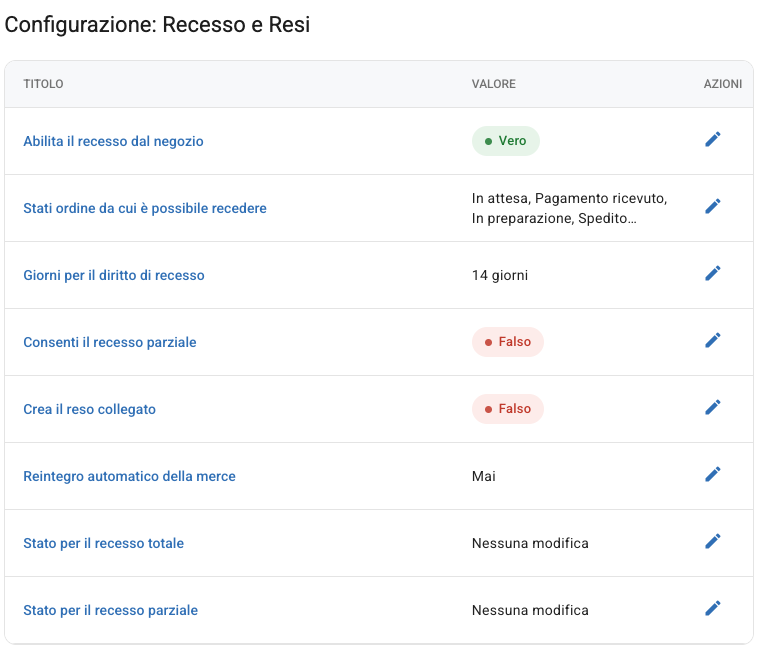
Abilita il recesso dal negozio è l'interruttore generale. Su Falso il pulsante non compare più negli ordini del cliente, le richieste vengono rifiutate e il periodo di recesso non viene più indicato a Google nei dati dei prodotti. Di serie è su Vero.
Stati ordine da cui è possibile recedere decide su quali ordini compare il pulsante. Tieni premuto CTRL (CMD sul Mac) per selezionarne più di uno. Di serie sono selezionati tutti gli stati tranne Annullato, compreso In attesa: se non vuoi che il cliente receda da un ordine non ancora pagato, togli quello stato. Gli stati che crei in seguito non vengono selezionati da soli.
Giorni per il diritto di recesso è il tempo che il cliente ha per fare la richiesta: 14, 30 o 60 giorni, di serie 14. Il numero compare nella nuova scheda prodotto, quando è attiva, e nei testi legali del sito che contengono il segnaposto {NUM_RETURNS_DAYS}. I giorni si contano dal giorno in cui l'ordine è passato in Spedito; se l'ordine non è mai stato spedito, dalla data dell'ordine. Tieni conto che la legge conta i giorni dalla consegna, mentre il sito li conta dalla spedizione: il pulsante sparisce qualche giorno prima della fine del periodo di legge.
Consenti il recesso parziale lascia scegliere al cliente quali prodotti e quante unità annullare. Di serie è su Falso: il recesso vale sempre per tutto l'ordine.
Crea il reso collegato registra ogni richiesta come reso, che gestisci dalla sezione Resi. Serve per il reintegro automatico del magazzino e per tenere il conto dei prodotti già richiesti. Di serie è su Falso: in quel caso le due e-mail sono l'unica traccia della richiesta, perché nel pannello non compare nulla.
Reintegro automatico della merce decide quando i prodotti tornano disponibili in magazzino. Di serie è su Mai; ne parliamo più avanti.
Stato per il recesso totale è lo stato in cui passa l'ordine quando il cliente recede da tutti i prodotti rimasti. Di serie è Nessuna modifica: l'ordine resta com'è finché non hai verificato la richiesta, perché prima di chiuderlo devi comunque occuparti del rientro della merce e del rimborso. Se vuoi che passi subito in Annullato, o in un altro stato, sceglilo qui. In alcuni negozi aggiornati ad agosto 2026 il valore iniziale di questa voce è Annullato: controlla che sia quello che vuoi.
Stato per il recesso parziale è lo stato in cui passa l'ordine quando il cliente recede solo da una parte. Di serie è Nessuna modifica: un ordine da cui il cliente ha tolto un prodotto su tre non è un ordine annullato, e righe, totali e IVA restano come sono.
Cosa vede il cliente
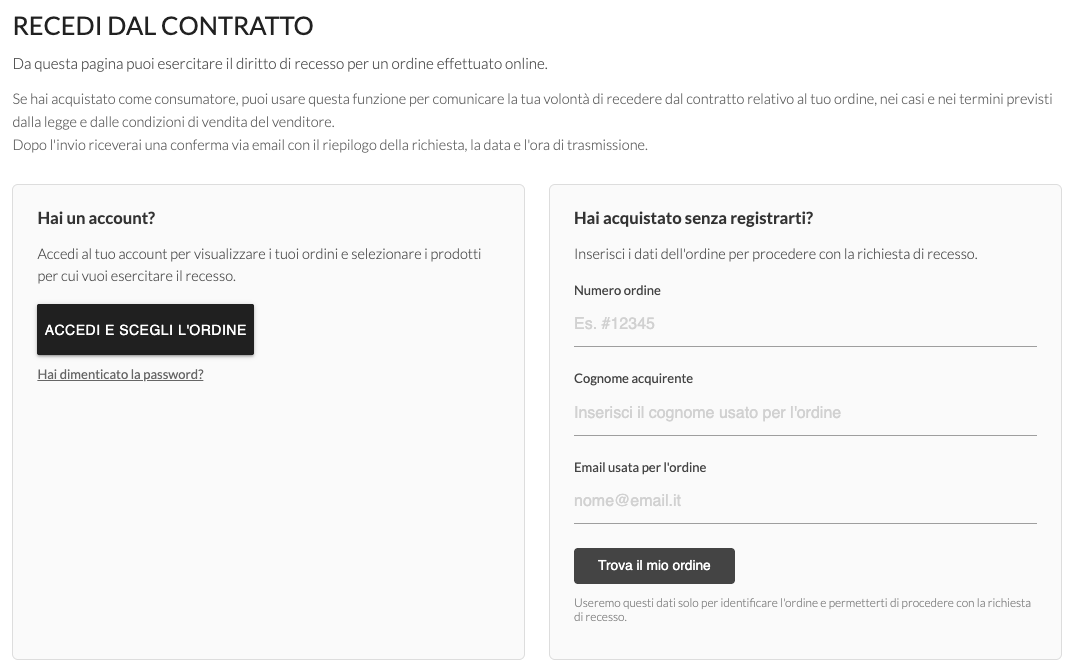
Il cliente apre il suo ordine dall'area clienti e in fondo alla pagina trova il pulsante Richiedi il recesso. Chi ha comprato senza registrarsi usa la pagina Recedi dal contratto, che trova nel fondo di ogni pagina del sito: inserisce numero dell'ordine, cognome ed e-mail usati per l'ordine e clicca su Trova il mio ordine.
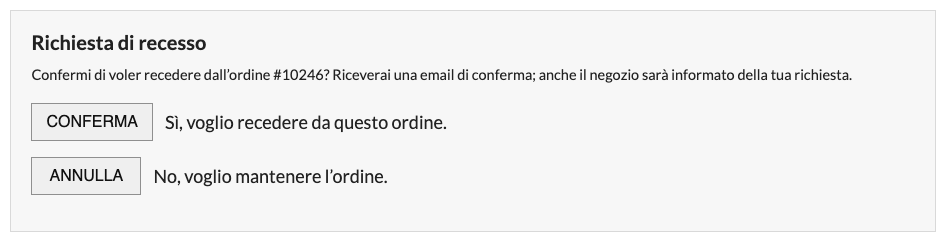
Cliccando Richiedi il recesso il cliente arriva alla richiesta di conferma, in cima alla pagina dell'ordine. Se il recesso parziale è spento, la richiesta vale per tutto l'ordine. Il messaggio avvisa che l'ordine verrà annullato solo se il recesso parziale è spento e in Stato per il recesso totale hai scelto Annullato; negli altri casi dice soltanto che arriverà un'e-mail di conferma e che anche il negozio sarà informato.
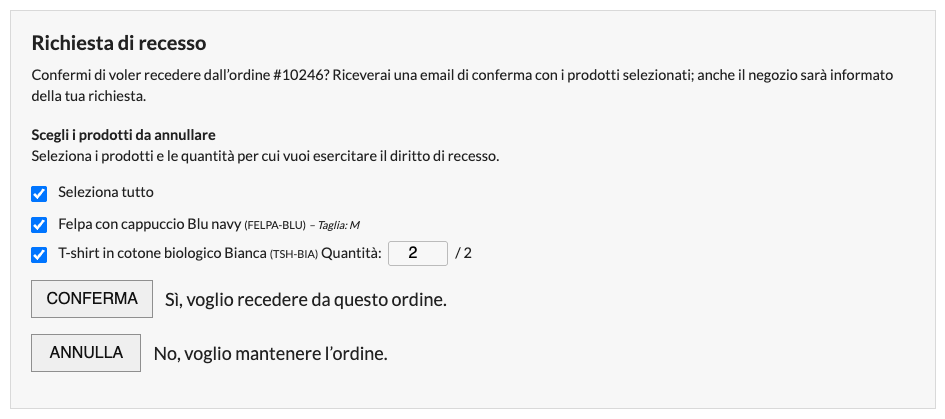
Se hai attivato il recesso parziale, il cliente sceglie i prodotti con le caselle e, sulle righe con più pezzi, anche la quantità. All'inizio tutte le righe sono spuntate con la quantità completa. La casella Seleziona tutto compare quando nell'ordine restano almeno due righe, anche se sono due varianti dello stesso prodotto. Se il cliente toglie tutte le spunte e prova a confermare, gli viene chiesto di sceglierne almeno uno.
Il pulsante compare solo se valgono tutte queste condizioni: il recesso è attivo, l'ordine è in uno degli stati che hai selezionato, non sono passati i giorni previsti e nell'ordine resta almeno un prodotto per cui il cliente non ha già fatto richiesta.
Cosa succede dopo la conferma
Il cliente riceve un'e-mail di conferma e tu ricevi un'e-mail di notifica, all'Indirizzo E-Mail Mittente che hai impostato in Il mio Negozio. Nell'ultima riga della tua e-mail leggi cosa è successo all'ordine: L'ordine è stato impostato automaticamente come seguito dal nuovo stato, oppure Lo stato dell'ordine non è stato modificato: resta seguito dallo stato in cui si trova. Se hai attivato Crea il reso collegato, sotto trovi anche Reso collegato: con un numero interno del reso: nella sezione Resi il reso si trova cercando il numero dell'ordine.
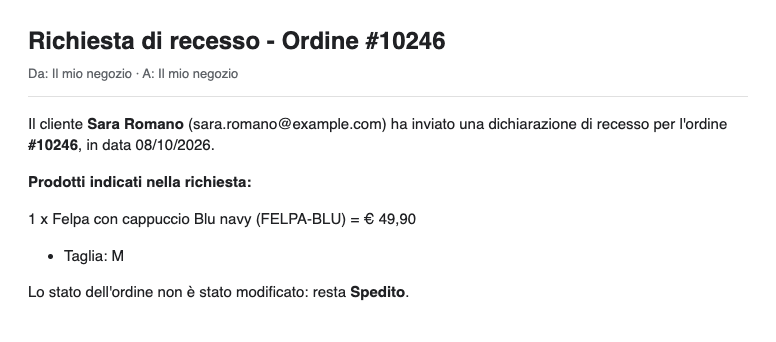
Di serie le due e-mail elencano tutti i prodotti dell'ordine, anche quando il cliente ne ha scelti solo alcuni. Se attivi il recesso parziale, cambia i testi come spiegato nelle domande frequenti, così le e-mail elencano solo i prodotti scelti.
Se la richiesta cambia lo stato dell'ordine, il cliente non riceve la solita e-mail di cambio stato e le quantità in magazzino non vengono toccate: al magazzino pensa solo l'impostazione Reintegro automatico della merce.
Gestire la richiesta dalla sezione Resi
Se hai attivato Crea il reso collegato, ogni richiesta diventa un reso in stato In attesa. Nel menu a sinistra clicca su Resi: per ogni reso vedi il numero dell'ordine, il cliente, la data e lo stato.
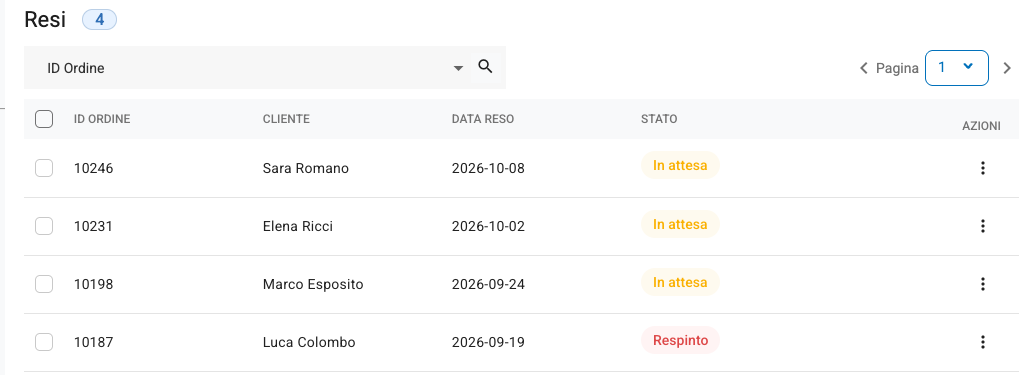
Apri il reso per vedere i prodotti e le quantità indicati dal cliente e portalo avanti con gli stati In attesa, Spedito dal cliente, Merce ricevuta, Verificato e Completato: scegli lo Stato e clicca su Aggiorna. Un reso Completato non si può più modificare. Il cliente non riceve e-mail quando cambi lo stato del reso.
I resi di un ordine li trovi anche nella pagina dell'ordine, nel riquadro Resi; dalla freccia in alto puoi crearne uno a mano con Nuovo Reso, e anche quelli tolgono i prodotti dalla quantità che il cliente può ancora richiedere. Se elimini un reso, i suoi prodotti tornano richiedibili e le quantità già rimesse in magazzino restano come sono.
Gli altri due stati sono Respinto e Annullato. Con uno di questi i prodotti di quel reso tornano disponibili per una nuova richiesta: respingere non consuma il diritto di recesso del cliente.
Quando la merce torna in magazzino
Reintegro automatico della merce ha tre valori.
Con Mai le quantità non vengono toccate: le sistemi tu a mano quando la merce rientra. I resi creati con questa impostazione non rimettono la merce in magazzino nemmeno se in seguito li porti in Completato.
Con Alla richiesta di recesso i prodotti tornano disponibili appena il cliente conferma. Attenzione: li rimetti in vendita prima che siano rientrati e prima di poter respingere il reso. Se poi il reso viene respinto o la merce non arriva, rischi di vendere qualcosa che non hai.
Con A reso completato le quantità tornano disponibili quando porti il reso in Completato. È la scelta più prudente e va bene nella maggior parte dei casi.
Quando le quantità tornano in magazzino, il prodotto viene anche riattivato sul sito, pure se lo avevi spento tu: se non vuoi rimetterlo in vendita, controllalo dopo il reintegro.
Il reintegro automatico funziona solo se hai attivato anche Crea il reso collegato: senza il reso non c'è modo di tenere traccia di cosa è già stato rimesso in magazzino.
Domande frequenti
Il cliente può fare due richieste sullo stesso ordine?
Sì, se restano prodotti e l'ordine è ancora in uno degli stati che hai selezionato. Con Crea il reso collegato attivo, le quantità già richieste vengono scalate: se un ordine ha due pezzi dello stesso articolo e il cliente ne ha già annullato uno, la seconda volta potrà annullare solo quello rimasto, e quando non resta nulla il pulsante scompare. Senza il reso collegato il pannello non tiene il conto: il cliente può ripetere la richiesta finché è nei giorni previsti, e ogni volta partono le e-mail. Per questo conviene attivarlo.
Posso disattivare del tutto la funzione?
Sì: metti Abilita il recesso dal negozio su Falso. Il pulsante sparisce dagli ordini e le richieste vengono rifiutate. Il link Recedi dal contratto in fondo alle pagine resta visibile.
Ho ricevuto notifiche che dicevano che l'ordine era stato annullato, ma l'ordine non lo era. Perché?
Prima di agosto 2026 la richiesta di recesso annullava sempre l'ordine. Da agosto all'aggiornamento di settembre 2026, invece, l'e-mail di notifica chiudeva sempre con «L'ordine è stato impostato automaticamente come Annullato», anche quando Stato per il recesso totale era su Nessuna modifica: in quel caso era sbagliato solo il testo. Se la voce era su Annullato, gli ordini receduti per intero sono stati annullati davvero. Per esserne sicuro apri l'ordine e guarda lo storico degli stati. Ora la notifica riporta lo stato reale, purché nel testo dell'e-mail ci sia il segnaposto {WITHDRAWAL_STATUS_NOTE}.
Posso cambiare il testo delle e-mail e dei messaggi?
Sì, da Pannello Di Controllo › Gestione Testi: cerca le definizioni che iniziano con withdrawal_. Le e-mail sono withdrawal_email_customer_body per il cliente e withdrawal_email_store_body per te. La frase sullo stato dell'ordine compare nella tua e-mail al posto del segnaposto {WITHDRAWAL_STATUS_NOTE}: puoi spostarlo o toglierlo, e cambiarne le parole in withdrawal_email_store_status_changed e withdrawal_email_store_status_unchanged, lasciando %s dove vuoi il nome dello stato. Se attivi il recesso parziale, nelle due e-mail sostituisci il segnaposto {ORDERS_PRODUCTS} con {WITHDRAWAL_PRODUCTS}, in ogni lingua: così l'elenco contiene solo i prodotti scelti dal cliente. Come si usa Gestione Testi lo trovi in Come posso modificare i contenuti del mio sito?