
La descrizione delle tue inserzioni eBay viene costruita con un template: un modello in HTML in cui inserisci dei codici, i tag, che il pannello sostituisce con i dati di ogni prodotto, come titolo, descrizione, foto e prezzo. Così tutte le inserzioni hanno la stessa grafica e ogni inserzione mostra i dati del suo prodotto.
Dove si trovano i template
Nel menu a sinistra clicca su Aggiornamenti, poi su Configura, sul nome del marketplace e sulla scheda Template. Trovi cinque spazi: Template di Default e Template 1, Template 2, Template 3, Template 4. Ogni marketplace eBay ha i suoi, legati alla lingua del marketplace.
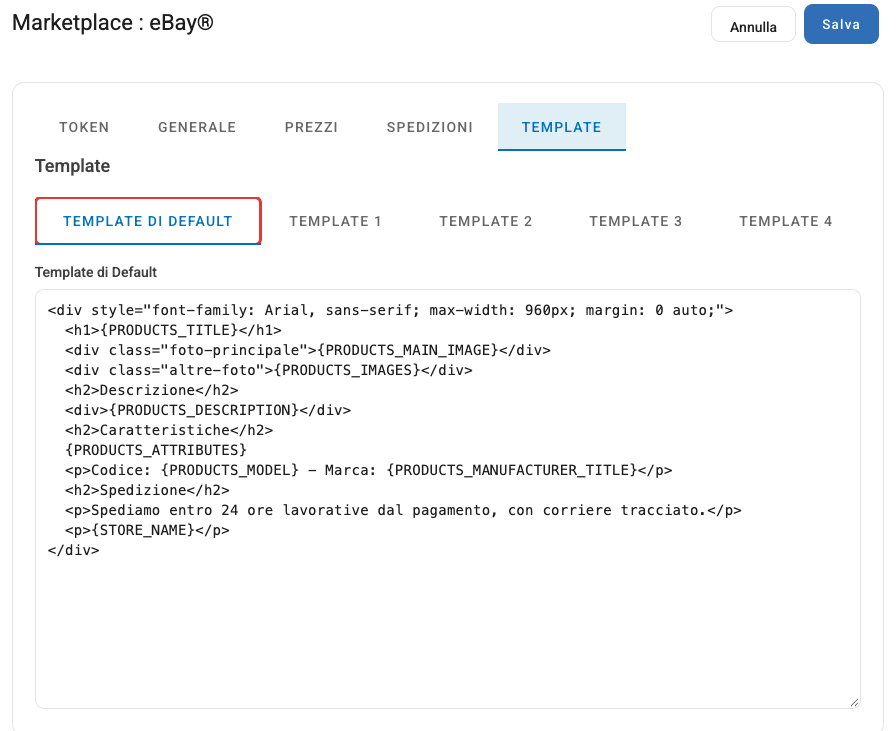
Il Template di Default è quello usato dalle inserzioni. Incolla il codice HTML del tuo template nel riquadro e clicca su Salva, in alto a destra. Prima di sostituire un template che funziona, copiane il codice in un file sul tuo computer, così puoi tornare indietro.
Nel pannello attuale non puoi assegnare un template diverso ai singoli prodotti: tutte le inserzioni usano il Template di Default, tranne i prodotti a cui in passato era stato assegnato uno dei Template 1-4, che continuano a usarlo.
Se in Template 1-4 vedi il pulsante Editor HTML e hai incollato del codice scritto altrove, non usarlo: l'editor riscrive il codice e può rovinare la grafica del template.
I tag
Scrivi i tag nel template esattamente come sono qui, tra parentesi graffe e in maiuscolo. Per esempio <h1>{PRODUCTS_TITLE}</h1> mostra il nome del prodotto come titolo della descrizione.
Per i dati del prodotto: {PRODUCTS_TITLE} è il nome, {PRODUCTS_DESCRIPTION} la descrizione, {PRODUCTS_MODEL} il codice prodotto, {PRODUCTS_MPN} il codice del produttore, {PRODUCTS_EAN} il codice EAN, {PRODUCTS_CUSTOM_FIELD_1}, … {PRODUCTS_CUSTOM_FIELD_5} i campi personalizzati, {PRODUCTS_CATEGORIES} l'elenco delle categorie del prodotto e {PRODUCTS_ATTRIBUTES} l'elenco dei suoi attributi.
Per la marca: {PRODUCTS_MANUFACTURER_TITLE} è il nome, {PRODUCTS_MANUFACTURER_IMAGE} il logo e {PRODUCTS_MANUFACTURER_DESCRIPTION} la descrizione.
Per le foto: {PRODUCTS_MAIN_IMAGE} mostra la foto principale, in versione piccola con {PRODUCTS_MAIN_IMAGE_SMALL} e nelle dimensioni originali con {PRODUCTS_MAIN_IMAGE_ORIGINAL}. {PRODUCTS_IMAGES} mostra le altre foto del prodotto, più grandi con {PRODUCTS_IMAGES_LARGE}. Se vuoi costruire la galleria a modo tuo, {PRODUCTS_IMAGE1}, … {PRODUCTS_IMAGE11} danno solo l'indirizzo di ciascuna foto aggiuntiva, da usare per esempio in <img src="{PRODUCTS_IMAGE1}">.
Per i prezzi: {PRODUCTS_PRICE} è il prezzo, calcolato con il ricarico e l'IVA della Scheda Prezzi (eBay) e mostrato barrato se il prodotto è scontato; {PRODUCTS_SPECIAL_PRICE} è il prezzo scontato, {PRODUCTS_SPECIAL_PERCENT_NO_MARKUP} la percentuale di sconto, per esempio -20%, e {PRODUCTS_SPECIAL_PERCENT} la stessa percentuale dentro un'etichetta grafica; sono vuoti se il prodotto non è scontato. {SHIPPING_COST} mostra il costo della prima spedizione nazionale, ma resta vuoto quando il prodotto è scontato.
Per il negozio: {STORE_NAME} è il nome del negozio, {STORE_ADDRESS} l'indirizzo e {STORE_MAIL} l'indirizzo e-mail.
Per mostrare un testo in un'altra lingua aggiungi al tag il codice della lingua, in maiuscolo: {PRODUCTS_TITLE_EN_GB} e {PRODUCTS_DESCRIPTION_EN_GB} sono il nome e la descrizione in inglese, {PRODUCTS_MANUFACTURER_DESCRIPTION_DE_DE} la descrizione della marca in tedesco. Trovi i codici delle lingue installate nella pagina Lingue, dove compaiono in minuscolo, per esempio en_GB: nel tag scrivili tutti in maiuscolo.
Il tag {PROMOTION_EXPIRATION_DATE}, citato nelle vecchie guide, non esiste più: se è nel tuo template, toglilo.
Regole di eBay sulla descrizione
Il pannello invia a eBay il template così come l'hai scritto, con i tag sostituiti. eBay accetta nelle descrizioni solo immagini e file con indirizzo che inizia per https://: con un indirizzo http:// l'inserzione viene rifiutata. Nelle descrizioni eBay non funzionano gli script JavaScript: evita template che ne hanno bisogno, per esempio per gallerie di foto o schede che si aprono al clic.
Applicare il template alle inserzioni già online
Salvare il template non cambia le inserzioni già pubblicate: il nuovo template viene usato per le inserzioni create da quel momento e per quelle che vengono aggiornate. Per applicarlo a tutte devi rimandarle a eBay, per esempio con una modifica in massa dei prodotti, come spiegato in Come posso aggiornare le mie inserzioni eBay?.