
Nel modulo Google® colleghi il tuo sito ad alcuni servizi di Google: Google Analytics e Tag Manager per le statistiche e il tracciamento, la mappa nella pagina Dove siamo e i suggerimenti di Google per l'indirizzo di spedizione nel checkout. Le traduzioni automatiche hanno una guida a parte: Google Translate.
Dove si trova
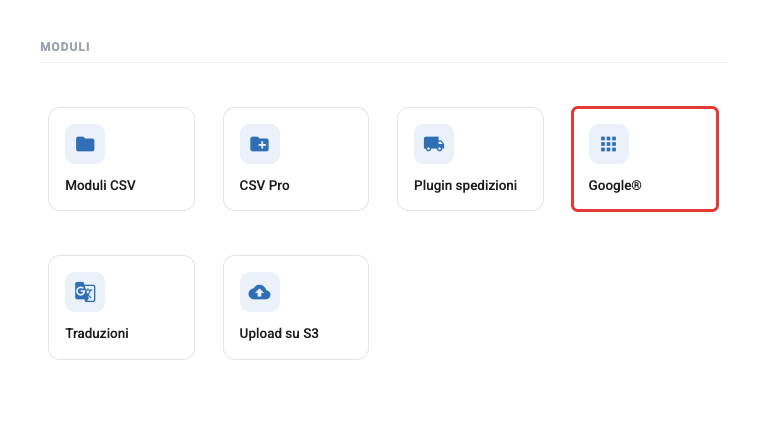
Nel menu a sinistra clicca su Impostazioni; nel Pannello Di Controllo, nella sezione Moduli, clicca su Google® e poi sulla riga Configurazione Google®.
Compila solo i campi dei servizi che usi e clicca su Salva.
Google Analytics
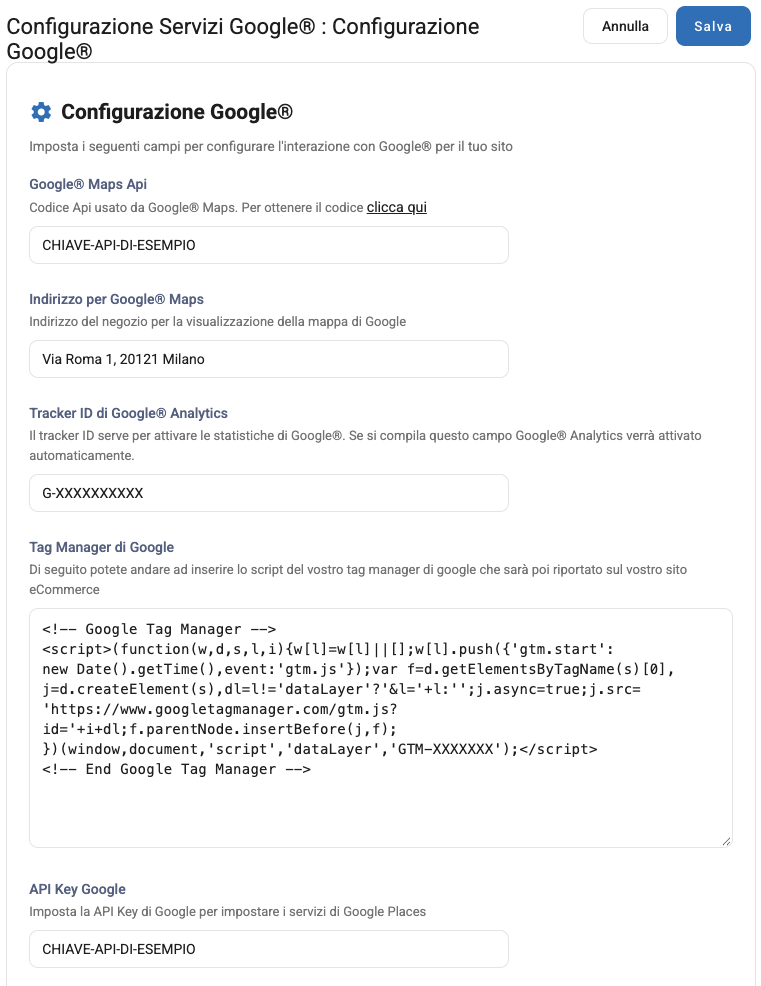
In Tracker ID di Google® Analytics scrivi l'ID di misurazione della tua proprietà Google Analytics 4: inizia con G- e lo trovi nelle impostazioni del flusso di dati web della proprietà. Appena salvi, Google Analytics è attivo su tutte le pagine del sito.
Il sito rispetta le scelte del banner dei cookie: Google Analytics raccoglie i dati completi solo dei visitatori che accettano i cookie pubblicitari. In fondo alla pagina trovi due impostazioni sui cookie, COOKIES: Il consenso per Analytics Storage è negato per nuove sessioni e Attivare i cookie pubblicitari di default?: lasciale tutte e due su Falso, così Google raccoglie i dati solo dopo il consenso del visitatore. Su Vero Google raccoglierebbe dati anche da chi non ha dato il consenso, e questo non è conforme alle regole sulla privacy.
Tag Manager
Se usi Google Tag Manager, incolla in Tag Manager di Google il codice del tuo contenitore, quello che Google ti chiede di inserire nella sezione head delle pagine: inizia con <!-- Google Tag Manager --> e contiene l'ID del contenitore, che comincia con GTM-. Il sito lo inserisce in tutte le pagine.
Il sito invia a Tag Manager alcuni eventi della navigazione, come la visualizzazione di un prodotto e l'aggiunta al carrello. Per usarli nei report di Analytics o nelle campagne Google Ads crea i tag corrispondenti nel tuo contenitore. Usa Tag Manager anche per i tag di conversione e di remarketing: è più affidabile che inserire codice nei testi del sito.
La mappa nella pagina Dove siamo
Per mostrare una mappa di Google nella pagina Dove siamo compila Google® Maps Api con una chiave API di Google e Indirizzo per Google® Maps con l'indirizzo del tuo negozio, per esempio Via Roma 1, 20121 Milano. Controlla l'indirizzo anche se non usi la mappa: in alcuni negozi il campo contiene un indirizzo di esempio di Milano.
La chiave si crea nella console di Google Cloud, in un progetto con la fatturazione attiva. Abilita le API Maps JavaScript API e Geocoding API: la prima disegna la mappa, la seconda trova il punto sulla mappa a partire dall'indirizzo. Per sicurezza limita la chiave all'indirizzo del tuo sito. La mappa compare ai visitatori che hanno accettato i cookie funzionali nel banner dei cookie.
Gli indirizzi suggeriti nel checkout
Se compili API Key Google, nel checkout l'indirizzo di spedizione diventa un unico campo con i suggerimenti di Google Places: il cliente inizia a scrivere, sceglie l'indirizzo dall'elenco e CAP, città e provincia si compilano da soli. Per l'interno o altre indicazioni c'è il campo Interno/Note sull'indirizzo. Se nell'indirizzo scelto manca il numero civico, il cliente viene avvisato prima di proseguire. Per questa chiave abilita in Google Cloud la Places API.