
CSV Pro serve quando importi spesso lo stesso tipo di file, per esempio il listino di un fornitore. Salvi un modello con l'associazione delle colonne e le tue regole, e la volta dopo il sistema riconosce il file e lo importa senza chiederti nulla. In più CSV Pro crea da solo le categorie, i brand e gli attributi che non esistono ancora nel negozio, e ti permette di filtrare i prodotti, applicare un ricarico ai prezzi e decidere quali campi aggiornare.
CSV Pro fa parte di alcune licenze: se la tua non lo comprende, quando provi a usarlo vedi il messaggio che la licenza non consente l'operazione.
Creare un modello
Inizia un'importazione normale, come spiegato in Importazione manuale dei CSV: carica il file, imposta il formato e associa le colonne ai campi. A questo punto, invece di Salva, clicca su Salva (Csv Pro).
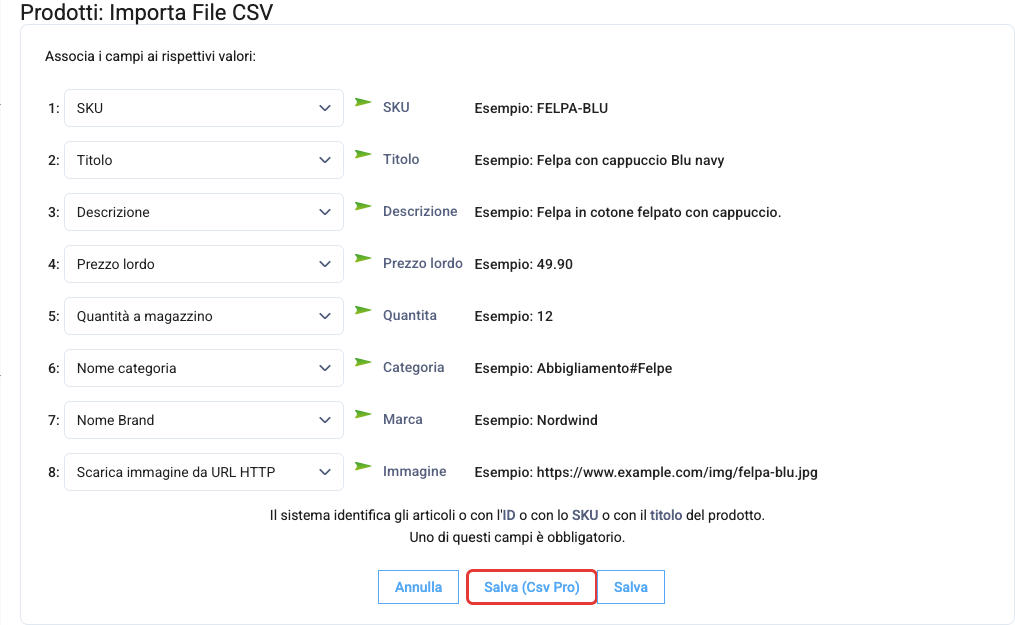
Si apre la pagina del modello, con le sezioni una sotto l'altra. Le vediamo in ordine. Quando hai finito clicca su Salva, in fondo alla pagina: il modello viene salvato e l'importazione del file parte subito.
Sommario
In Nome template di importazione scrivi un nome che ti aiuti a riconoscere il modello, al massimo 32 caratteri; se userai l'importazione automatica, deve essere il nome del file sul server del fornitore. Poi scegli cosa deve creare il sistema quando nel file trova qualcosa che nel negozio non c'è.
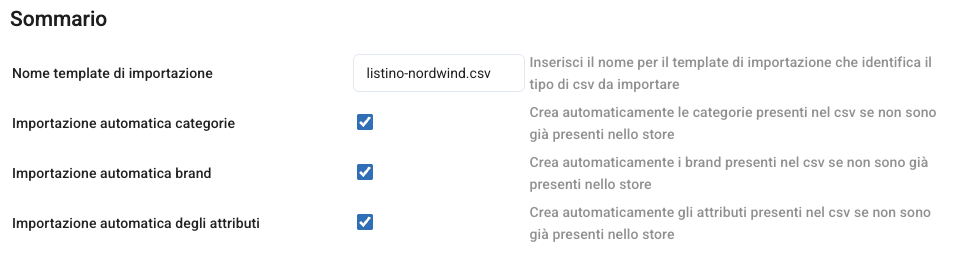
Con Importazione automatica categorie vengono create le categorie mancanti, con tutto il percorso, per esempio Abbigliamento e la sua sottocategoria Felpe. Con Importazione automatica brand vengono creati i brand mancanti. Con Importazione automatica degli attributi vengono creati gli attributi delle colonne attribute_ (per esempio attribute_Taglia) e i loro valori. Gli attributi creati così sono di tipo Variante: se ti servono come specifiche, cambia il tipo in Attributi Prodotti dopo l'importazione, oppure crea le specifiche prima di importare.
Necessari
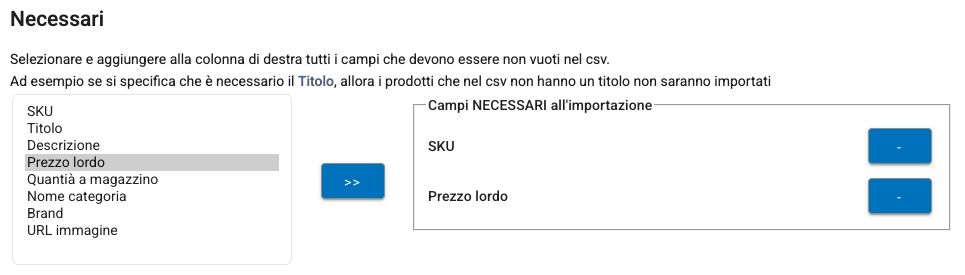
Qui scegli i campi che non possono essere vuoti: le righe del file in cui uno di questi campi è vuoto vengono saltate, sia per i prodotti nuovi sia per quelli da aggiornare. Seleziona il campo nell'elenco di sinistra e clicca su >> per spostarlo a destra; per toglierlo clicca sul - accanto.
Aggiornamento
Qui decidi quali campi aggiornare sui prodotti che esistono già. Puoi scegliere tra titolo, descrizione, quantità, prezzi, stato e categoria. Se sposti a destra qualche campo, sui prodotti esistenti vengono scritti solo quelli; i prodotti nuovi invece ricevono tutti i dati del file. Se non scegli nulla, sui prodotti esistenti viene aggiornato tutto quello che c'è nel file.
È utile, per esempio, con il listino di un fornitore: scegliendo solo prezzo e quantità, i titoli e le descrizioni che hai sistemato tu non vengono sovrascritti.
Categorie e Brand
In queste due sezioni trovi le categorie e i brand presenti nel file. Se ne sposti qualcuno a destra, vengono importati e aggiornati solo i prodotti di quelle categorie o di quei brand; le altre righe vengono saltate. Se non scegli nulla, vengono importati tutti.
Ricarico
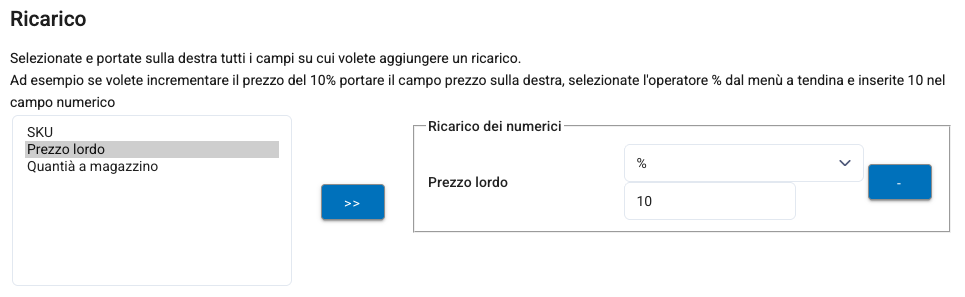
Qui puoi modificare i numeri del file prima di importarli. Sposta a destra il campo, scegli l'operazione e scrivi il valore: con % e 10 sul prezzo, il prezzo aumenta del 10%; con + aggiungi un importo fisso; con * moltiplichi, per esempio per 1.22. Il ricarico vale sia per i prodotti nuovi sia per quelli aggiornati.
Se in Moduli CSV › Configurazione file CSV hai impostato anche una Percentuale ricarico prezzi, si aggiunge a quella del modello: usa l'una o l'altra.
Soglie
Qui importi solo i prodotti che hanno un valore compreso in un intervallo, per esempio un prezzo tra 20 e 60 euro. Sposta a destra il campo e scrivi i due limiti in From e To. Vengono importate solo le righe con un valore maggiore del primo e minore del secondo, quindi i due limiti esclusi, e vanno compilati entrambi: per importare i prodotti con più di 20 pezzi scrivi 20 in From e un numero molto alto in To.
Automatizzazione ed eBay®
In Automatizzazione indichi dove si trova il file, se vuoi che il sistema lo importi da solo a intervalli regolari: lo trovi spiegato in Importazione automatica con CSV Pro. In eBay® puoi scegliere la condizione da dare ai prodotti nuovi su eBay, con Condizione dell'oggetto per eBay®.
Le importazioni successive
Quando importi un file che ha la stessa prima riga del modello, cioè le stesse colonne con gli stessi nomi e nello stesso ordine, dopo Invia al Server vedi il nome del modello e il messaggio che il template è stato riconosciuto.

Clicca su Salva per importare il file con le regole del modello. Clicca su Configura se vuoi cambiarle: torni all'associazione delle colonne e da lì, con Salva (Csv Pro), alla pagina del modello. Se il file ha anche solo una colonna in più, in meno o con un nome diverso, non viene riconosciuto e ti serve un nuovo modello. Usa il punto e virgola come separatore: con la virgola il riconoscimento può confondere modelli diversi.
Quando modifichi un modello già salvato, tieni presente due cose: le modifiche all'associazione delle colonne non vengono salvate, quindi se cambi le colonne crea un modello nuovo; e se usi l'importazione automatica, riscrivi indirizzo, nome utente e password in Automatizzazione, perché lasciandoli vuoti vengono cancellati.
Gestire i modelli
Nel menu a sinistra clicca su Impostazioni; nel Pannello Di Controllo, nella sezione Moduli, clicca su CSV Pro. Trovi l'elenco dei modelli salvati.
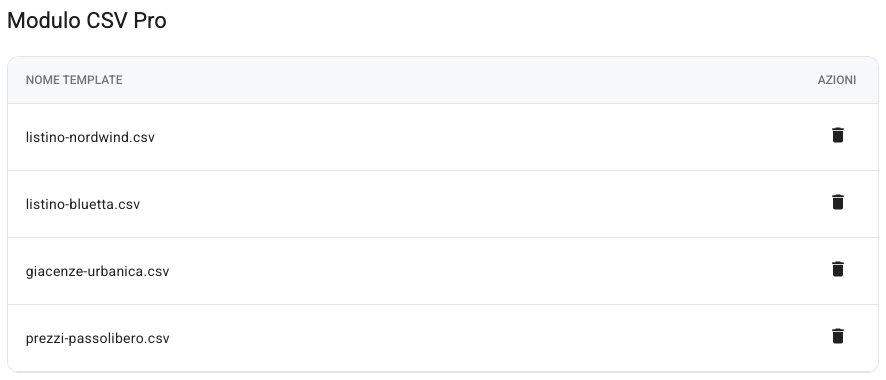
Per eliminare un modello clicca sul cestino e conferma con Cancella. I prodotti già importati con quel modello restano nel negozio.