
Con CSV Pro il sistema può importare da solo, a intervalli regolari, un file che si trova su un sito web o su un server FTP: per esempio il listino con prezzi e giacenze che il tuo fornitore aggiorna ogni giorno. Ogni importazione usa le regole del modello CSV Pro che hai salvato.
L'importazione automatica la attiva l'assistenza Maxpho: tu prepari il modello come spiegato sotto, poi scrivi all'assistenza il nome del modello e ogni quanto vuoi che il file venga importato.
Preparare il modello
Scarica una copia del file dal fornitore e crea con quella un modello CSV Pro, come spiegato in CSV Pro: carica il file, associa le colonne, clicca su Salva (Csv Pro) e imposta le regole che ti servono, per esempio in Aggiornamento solo prezzo e quantità.
In Nome template di importazione scrivi esattamente il nome del file sul server del fornitore, estensione compresa, per esempio listino-nordwind.csv: il sistema cerca il file proprio con questo nome.
Poi compila la sezione Automatizzazione.
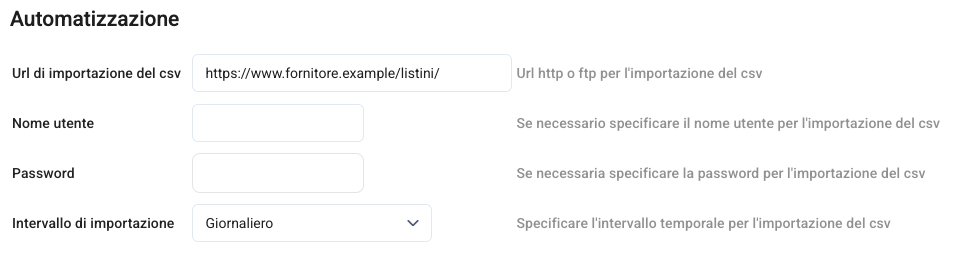
In Url di importazione del csv scrivi l'indirizzo della cartella che contiene il file, senza il nome del file e con la barra finale. Per esempio, se il file si scarica da https://www.fornitore.example/listini/listino-nordwind.csv, scrivi https://www.fornitore.example/listini/. Vanno bene indirizzi http, https e ftp. Se il server chiede le credenziali, scrivile in Nome utente e Password. In Intervallo di importazione scegli ogni quanto importare il file, Ogni 12 ore, Giornaliero o Settimanale, e indica la stessa frequenza all'assistenza quando le chiedi di attivare l'importazione.
Clicca su Salva: il file che hai caricato viene importato subito, e da quel momento il modello è pronto per l'importazione automatica.
Cose da sapere
Basta che il file si possa scaricare dall'indirizzo che hai indicato: non servono permessi particolari sul server del fornitore. Il file deve mantenere sempre le stesse colonne, con gli stessi nomi e nello stesso ordine; se il fornitore le cambia, crea un nuovo modello e avvisa l'assistenza.
Se un giorno modifichi il modello con Configura e Salva (Csv Pro), riscrivi l'indirizzo, il nome utente e la password in Automatizzazione: se li lasci vuoti vengono cancellati e l'importazione automatica si ferma.