
Collegando il tuo account venditore Amazon a Maxpho Commerce puoi vendere su Amazon i prodotti del tuo negozio: il pannello invia ad Amazon prezzo e quantità dei prodotti che scegli, importa gli ordini Amazon insieme a quelli del sito e, quando spedisci, comunica ad Amazon corriere e numero di tracking.
Maxpho Commerce non crea nuove schede prodotto su Amazon: mette in vendita i tuoi prodotti su schede che esistono già nel catalogo Amazon, riconosciute dal codice ASIN. Come collegare i prodotti lo trovi in Prodotti su Amazon.
Aggiungere il marketplace Amazon
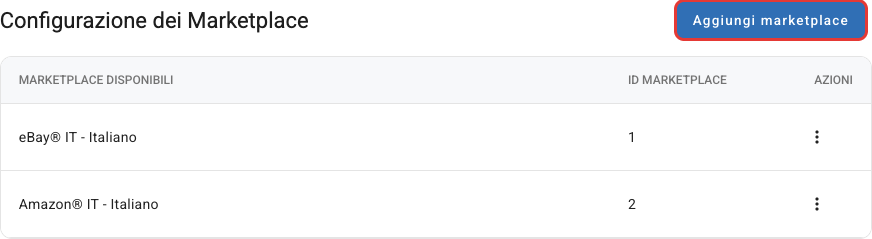
Nel menu a sinistra clicca su Impostazioni; nel Pannello Di Controllo, nella sezione MARKETPLACE, clicca su Configurazione. Trovi i marketplace già collegati; per aggiungerne uno clicca su Aggiungi marketplace.
Clicca sul logo di Amazon, poi in Zona sul paese del marketplace Amazon in cui vendi, per esempio Italy per Amazon.it; sono supportati i marketplace europei. Infine in Lingua scegli la lingua dei testi per quel paese e clicca su Salva.
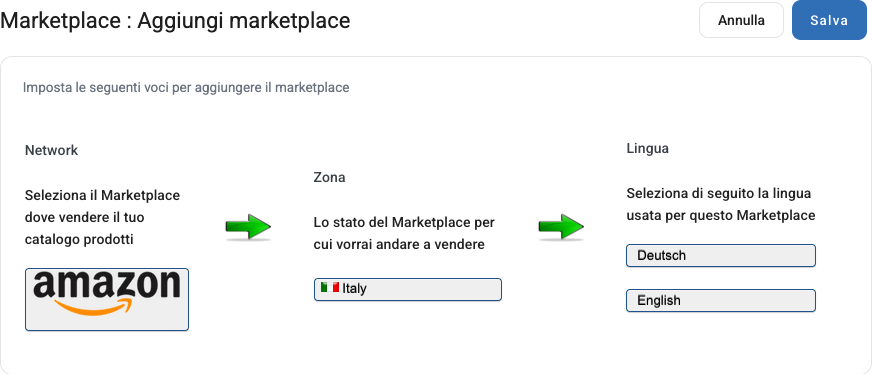
Ogni marketplace Amazon deve avere una lingua diversa: se vendi anche su Amazon.de, per esempio, aggiungi un secondo marketplace con zona Germany e lingua tedesca. Per questo nell'elenco delle lingue non trovi quelle già usate da un altro marketplace Amazon. Dalla lingua dipendono anche la valuta e l'IVA dei prezzi inviati ad Amazon.
Collegare il tuo account Amazon
Il collegamento con il tuo account venditore lo completi insieme all'assistenza Maxpho: dopo aver aggiunto il marketplace, contattala. Ti chiederà di accedere al tuo Seller Central e di autorizzare l'applicazione di Maxpho, con il pulsante Auth che trovi in alto nella pagina di configurazione del marketplace. Con un solo collegamento funzionano tutti i tuoi marketplace Amazon europei.
Configurare il marketplace
Nell'elenco dei marketplace clicca sulla riga di Amazon. La configurazione ha tre schede: Generale, Preferenze prodotti e Prezzi.
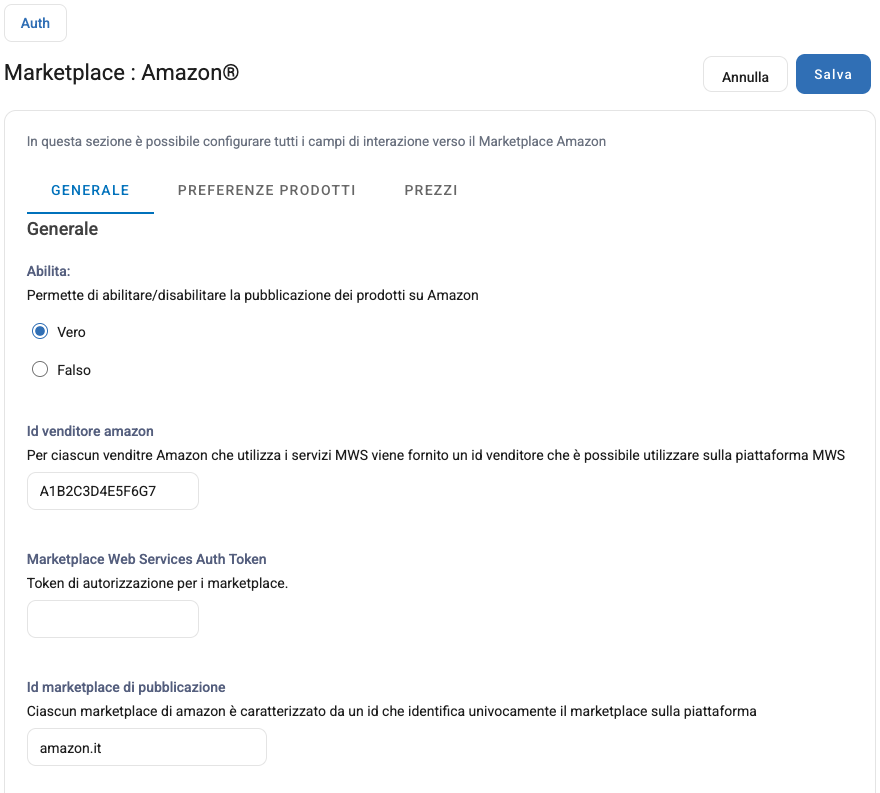
Nella scheda Generale imposta Abilita: su Vero: così nella pagina di ogni prodotto compare la scheda Amazon, da cui scegli cosa mettere in vendita. In Id venditore amazon scrivi il tuo ID venditore, che trovi nel tuo Seller Central tra le informazioni sul tuo account. In Id marketplace di pubblicazione scegli il sito Amazon, per esempio amazon.it, e clicca comunque su Salva: anche se il menu mostra già il sito giusto, finché non salvi non viene registrato.
Lascia vuoto Marketplace Web Services Auth Token: serviva al vecchio collegamento con Amazon. Anche Template per le descrizioni Amazon e le voci della scheda Preferenze prodotti oggi non vengono usate, perché titoli, descrizioni e immagini sono quelli della scheda Amazon su cui vendi.
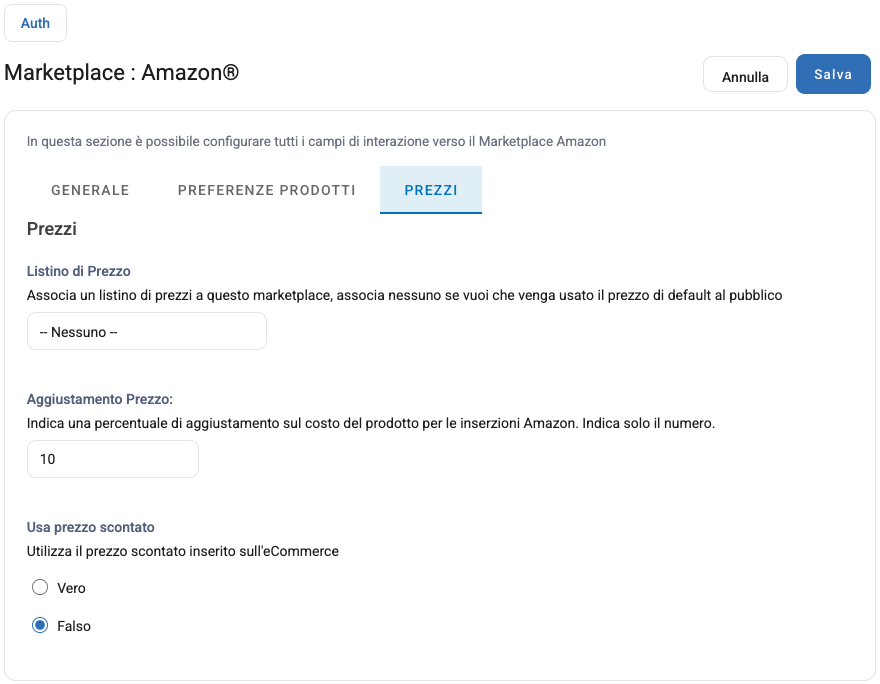
Nella scheda Prezzi scegli quale prezzo inviare. Con Listino di Prezzo puoi usare uno dei tuoi Listini di prezzo; con -- Nessuno -- viene usato il prezzo del sito. In Aggiustamento Prezzo: puoi scrivere una percentuale da aggiungere, solo il numero, per esempio 10 per un prezzo più alto del 10%. Con Usa prezzo scontato su Vero, se il prodotto è in offerta sul sito viene inviato il prezzo scontato. Clicca su Salva.
Gli ordini Amazon
Gli ordini ricevuti su Amazon vengono importati da soli nel pannello, nell'elenco degli Ordini. Un ordine da spedire arriva come Pagamento ricevuto; un ordine già spedito arriva come Spedito, oppure come Spedito da Logistica Amazon se lo gestisce Amazon. Gli ordini in attesa di pagamento e quelli annullati non vengono importati.
Quando spedisci un ordine Amazon, segnalo come Spedito inserendo corriere e numero di tracking: il pannello comunica la spedizione ad Amazon. L'annullamento di un ordine invece non viene comunicato: se annulli un ordine, annullalo anche nel tuo Seller Central.
Se qualcosa non viene aggiornato
Nel menu a sinistra clicca su Aggiornamenti e apri la scheda AMAZON. Trovi le operazioni inviate ad Amazon; in IN ERRORE vedi quelle non riuscite, con il messaggio di Amazon. Le cause più frequenti sono spiegate in Errori comuni Marketplace.