
I brand sono le marche dei tuoi prodotti. Assegnando un brand a un prodotto, il nome della marca compare nella sua scheda sul sito, negli elenchi delle categorie i clienti possono filtrare i prodotti per marca e ogni brand ha una sua pagina con l'elenco dei suoi prodotti.
L'elenco dei brand
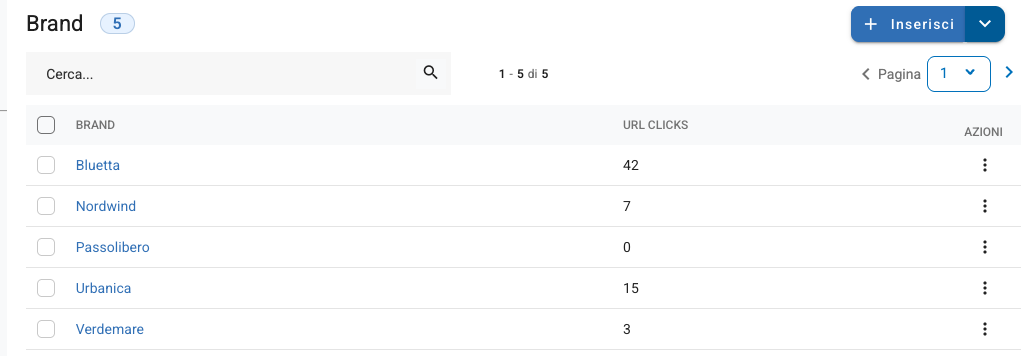
Nel menu a sinistra clicca su Brand: vedi tutti i brand del negozio. Per modificarne uno clicca sul suo nome, oppure sui tre puntini a destra e poi su Modifica. Dalla freccia accanto a Inserisci puoi anche importare i brand da un file CSV con Importa Csv.
Creare un brand
Clicca su Inserisci. L'unico campo obbligatorio è il Nome, che è lo stesso in tutte le lingue.
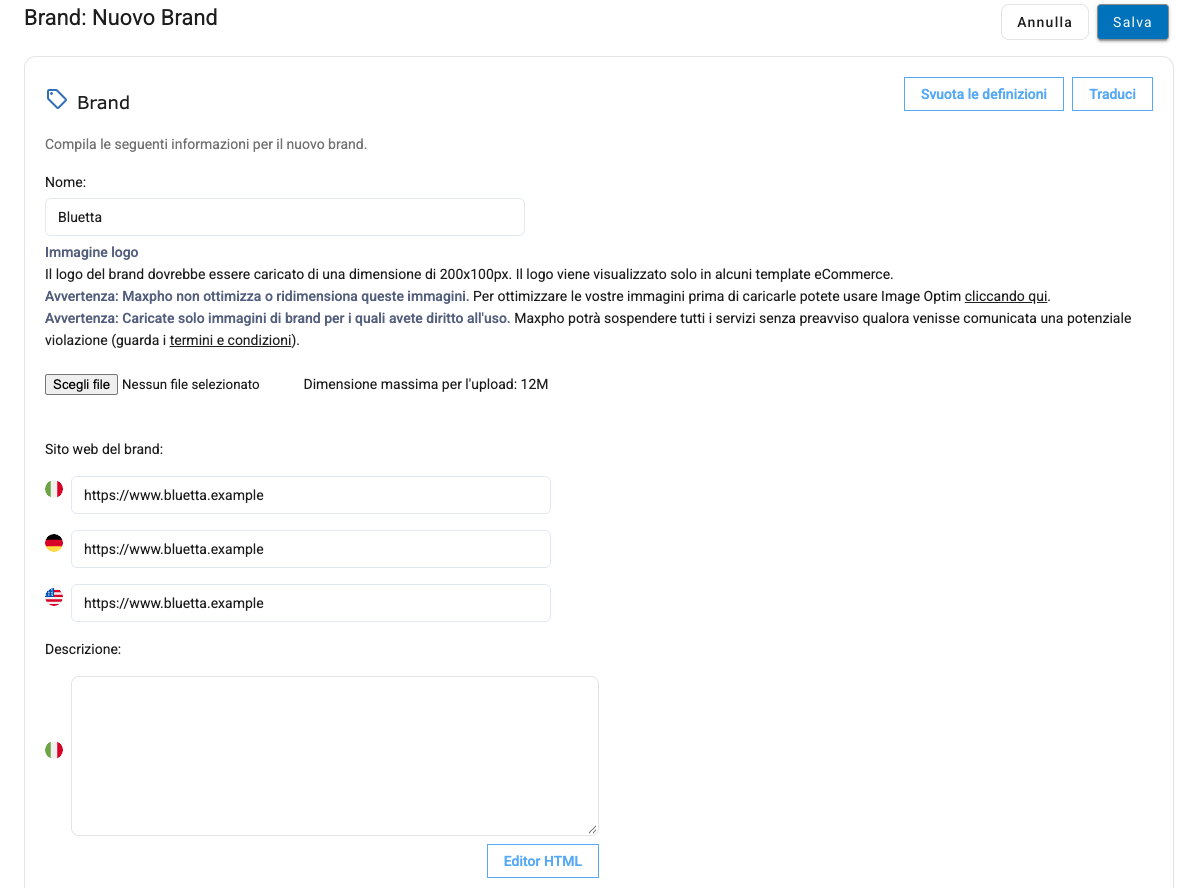
In Immagine logo puoi caricare il logo della marca: la misura consigliata è 200 x 100 pixel e il pannello non la ridimensiona, quindi caricalo già della misura giusta. Carica solo loghi che hai il diritto di usare.
In Sito web del brand puoi indicare, per ogni lingua, l'indirizzo del sito ufficiale della marca. La Descrizione compare nella pagina del brand sul sito, sopra o sotto l'elenco dei prodotti: lo scegli con Posizione di visualizzazione della descrizione del Brand in Pannello Di Controllo › Visualizzazione Prodotti. Finché non scegli una posizione, la descrizione non viene mostrata. Se lasci vuota la descrizione, viene usato il nome del brand.
Più in basso, nel riquadro Meta-tag eCommerce, puoi scrivere Meta Title e Meta Description della pagina del brand per Google; se li lasci vuoti, il sito li genera da solo. Quando hai finito clicca su Salva.
I dati GPSR del brand
Se il tuo negozio usa il template Enlighten o ha attivato il GPSR, in fondo al modulo trovi il riquadro GPSR, con i dati richiesti dal regolamento europeo sulla sicurezza dei prodotti. In Fornitore inserisci i dati dell'azienda che fornisce i prodotti di questa marca, in Persona responsabile della sicurezza quelli del responsabile, dove serve.
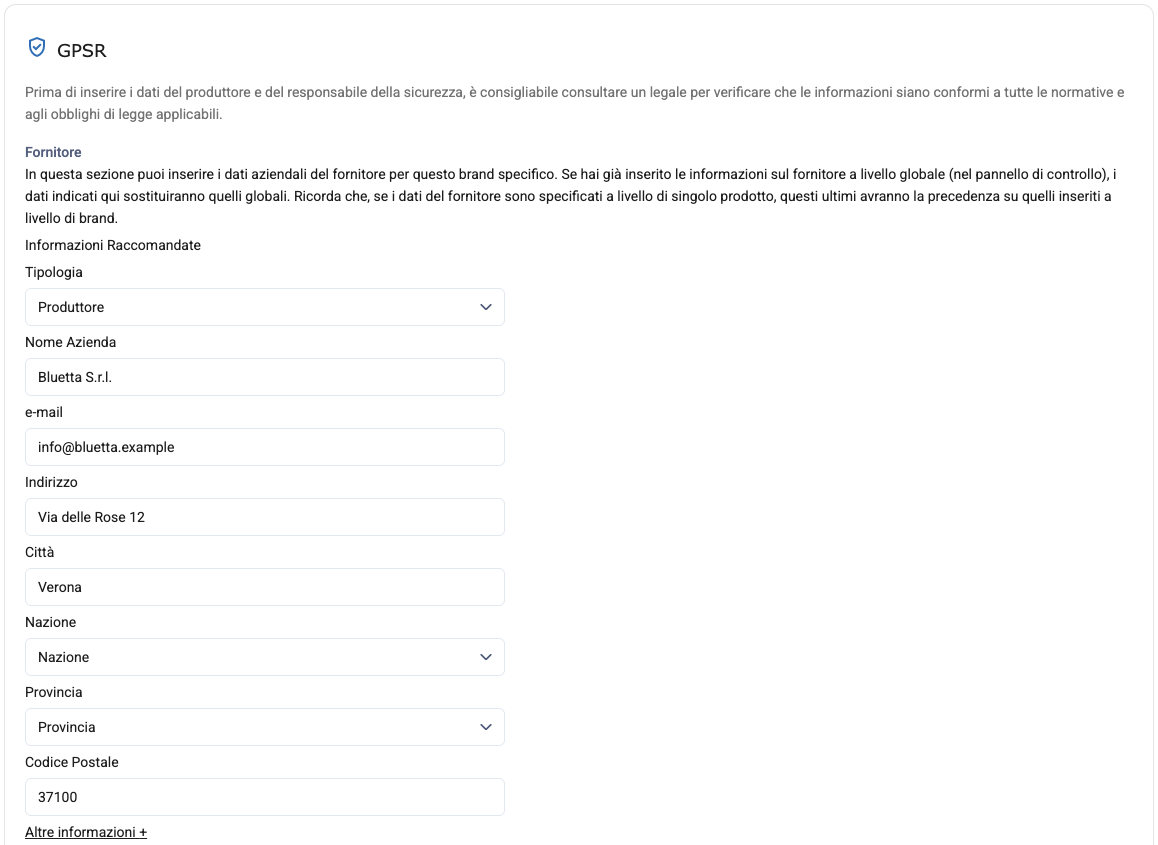
I dati del brand valgono per tutti i suoi prodotti e prendono il posto di quelli generali del negozio, che inserisci nel Pannello Di Controllo. Se invece li compili nella scheda di un singolo prodotto, per quel prodotto valgono quelli. Prima di compilarli è consigliabile farli verificare da un legale.
Lo slider dei brand
Con il template Enlighten, quando modifichi un brand trovi anche Mostra nello Slider Brand: scegli Si per i brand che vuoi mettere in evidenza nello slider dei loghi del sito. Lo slider va prima aggiunto alla pagina in Pannello Di Controllo › CMS e mostra solo i brand che hanno un logo. I nuovi brand partono con No.
Assegnare un brand ai prodotti
Il brand di un prodotto si sceglie dalla sua scheda: nella scheda Generale, nel riquadro Identificatori, scegli la marca dalla tendina Brand e salva. Trovi i dettagli nella guida Prodotti.
Sul sito, la scheda del prodotto mostra il brand con un link alla sua pagina: il logo, se l'hai caricato, oppure il nome. Nella nuova scheda prodotto compare sempre il nome.
Eliminare un brand
Per eliminare uno o più brand spuntali nell'elenco e clicca sull'icona del cestino nell'intestazione della tabella. Nella pagina di conferma, accanto a ogni brand, vedi quanti prodotti ha. Con Cancella le immagini?, già spuntata, elimini anche i loghi.
Fai attenzione a Cancella i prodotti?, che compare se i brand hanno dei prodotti: se la spunti, vengono eliminati anche tutti i prodotti di quei brand. Se la lasci vuota, i prodotti restano e perdono solo il brand. Poi clicca su Cancella.