
Le categorie organizzano i prodotti del tuo negozio: sul sito formano il menu e le pagine di elenco, e ogni prodotto può stare in una o più categorie. Puoi avere categorie principali e sottocategorie.
L'elenco delle categorie
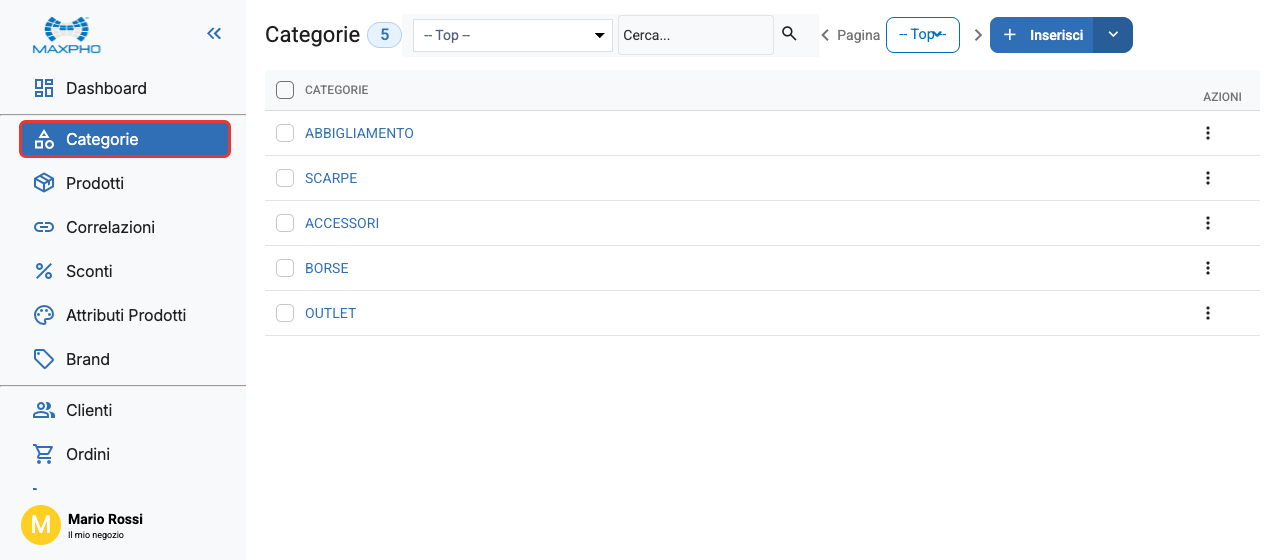
Nel menu a sinistra clicca su Categorie: vedi le categorie principali. Se una categoria ha delle sottocategorie, clicca sul suo nome per vederle; se non ne ha, cliccando sul nome apri la sua modifica. Il campo di ricerca cerca tra le categorie del livello che stai guardando.
Creare una categoria
Clicca su Inserisci. In Categoria base scegli dove metterla: lascia -- Top -- per una categoria principale, oppure scegli la categoria di cui sarà una sottocategoria. Se clicchi su Inserisci mentre guardi le sottocategorie di una categoria, quella categoria è già scelta.
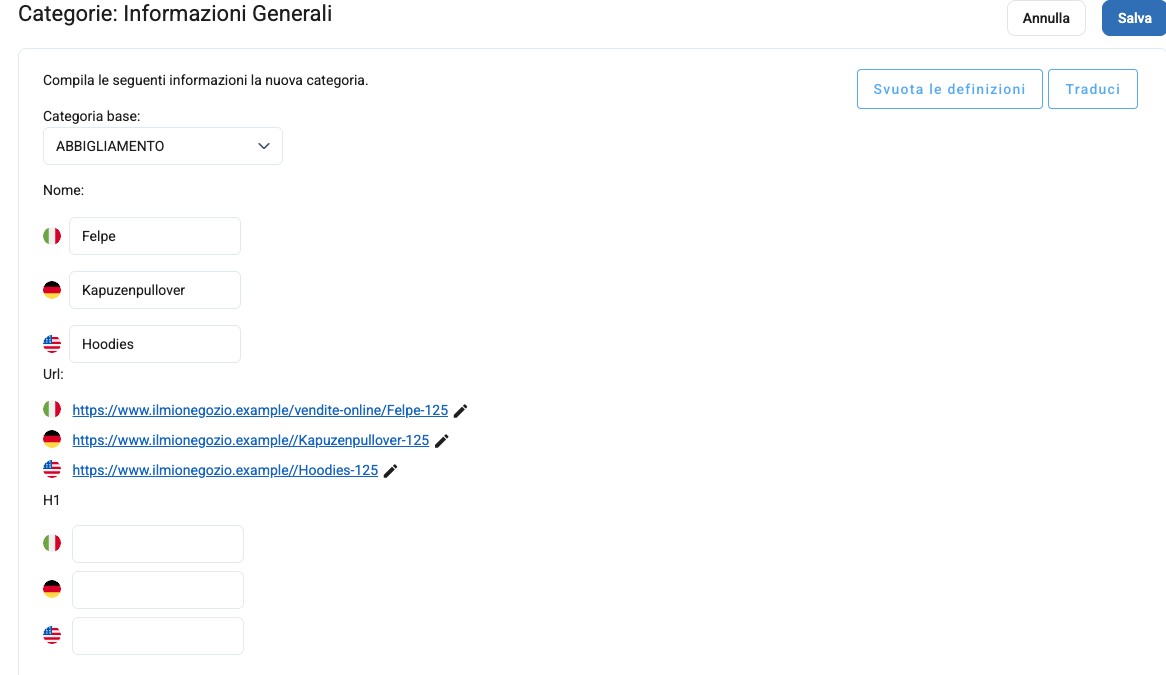
Scrivi il Nome in ogni lingua del negozio; se lasci vuota una lingua, viene usato il nome della lingua principale. Due categorie con lo stesso nome non possono stare sotto la stessa categoria.
Sotto Url vedi l'indirizzo che avrà la pagina della categoria: lo crea il pannello dal nome, e puoi cambiarlo con la matita. Attenzione: se in seguito rinomini la categoria, l'indirizzo non cambia da solo. Se modifichi l'indirizzo di una categoria esistente, il pannello ti chiede se creare un reindirizzamento automatico dal vecchio indirizzo al nuovo: conviene accettare, così non perdi le visite da Google e dai link.
H1 è il titolo che compare in cima alla pagina della categoria; se lo lasci vuoto, è il nome. Se rinomini la categoria, ricordati di aggiornare anche l'H1.
Ci sono poi due descrizioni per lingua: Descrizione visibile prima della lista prodotti e Descrizione visibile dopo la lista prodotti, quest'ultima solo con il template Enlighten. Sul sito compaiono solo se attivi Visualizza la descrizione delle categorie in Pannello Di Controllo › Visualizzazione Prodotti. Se lasci vuota la prima descrizione, il pannello ci mette il nome della categoria.
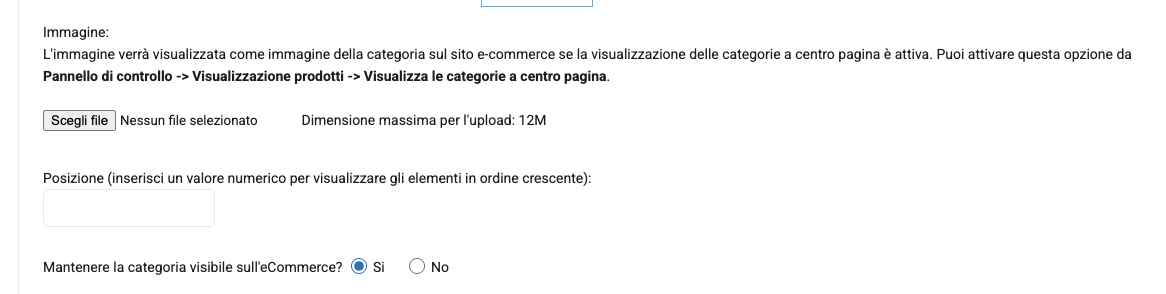
L'Immagine della categoria si vede quando il sito mostra le sottocategorie come riquadri, cioè con Visualizza le categorie in centro pagina attiva. Il pannello non la ridimensiona: caricala già della misura giusta. Posizione stabilisce l'ordine delle categorie, dal numero più basso; a parità di posizione vale l'ordine alfabetico.
Con Mantenere la categoria visibile sull'eCommerce? su No la categoria non compare sul sito. Più in basso, nel riquadro Meta-tag eCommerce, puoi scrivere Meta Title e Meta Description per Google; se li lasci vuoti, il sito li genera da solo. Quando hai finito clicca su Salva.
Quando una categoria compare sul sito
Una categoria compare nel menu e negli elenchi del sito solo se contiene almeno un prodotto attivo, anche in una sua sottocategoria. Se hai scelto di nascondere i prodotti esauriti, deve avere anche almeno un prodotto disponibile: lo spieghiamo nella guida Come visualizzare/nascondere i prodotti esauriti. Il menu in alto mostra le categorie principali e il primo livello di sottocategorie.
Aprendo una categoria, il cliente vede i suoi prodotti e quelli delle sue sottocategorie, con un menu per scegliere la sottocategoria. Se invece attivi Visualizza le categorie in centro pagina, una categoria che ha sottocategorie le mostra come riquadri con immagine e nome.
Assegnare i prodotti alle categorie
Le categorie di un prodotto si scelgono dalla sua scheda: nella scheda Generale, nel riquadro Categorie, clicca sul + e spunta le categorie nell'albero. Un prodotto può stare in più categorie. Trovi i dettagli nella guida Prodotti.
Modificare o eliminare una categoria
Clicca sui tre puntini a destra della categoria e scegli Modifica o Elimina. Una categoria, una volta creata, non si può spostare sotto un'altra categoria.
Eliminando una categoria elimini anche tutte le sue sottocategorie; la pagina di conferma ti dice quante sono e a quanti prodotti verrà tolta la categoria. I prodotti non vengono cancellati: perdono solo quella categoria. Un prodotto che resta senza categorie non compare più negli elenchi delle categorie del sito. Per eliminare più categorie insieme spuntale e clicca sull'icona del cestino nell'intestazione della tabella.
Dalla freccia accanto a Inserisci puoi anche esportare e importare le categorie con un file CSV.