
Con Stripe i tuoi clienti pagano con carta di credito e con gli altri metodi che attivi sul tuo account Stripe, come Apple Pay, Google Pay o Klarna. Il denaro arriva sul tuo account Stripe, che poi lo trasferisce sul tuo conto.
Prima di iniziare
Ti serve un account Stripe attivo, con i dati della tua attività e il conto su cui ricevere i pagamenti. Il modulo Stripe del pannello lo attiva l'assistenza Maxpho: scrivici e, quando è pronto, lo trovi tra i moduli di pagamento.
Le chiavi di Stripe
Nella dashboard di Stripe, nella sezione degli sviluppatori dedicata alle chiavi API, trovi due chiavi: la chiave pubblicabile, che inizia con pk_, e la chiave segreta, che inizia con sk_. Le chiavi di test (pk_test_, sk_test_) servono per fare prove senza pagamenti reali; per incassare davvero usa quelle live (pk_live_, sk_live_). Non condividere la chiave segreta con nessuno.
Configurare il modulo
Nel menu a sinistra clicca su Impostazioni; nel Pannello Di Controllo, nella sezione ECOMMERCE, clicca su Moduli di pagamento e poi su Stripe.
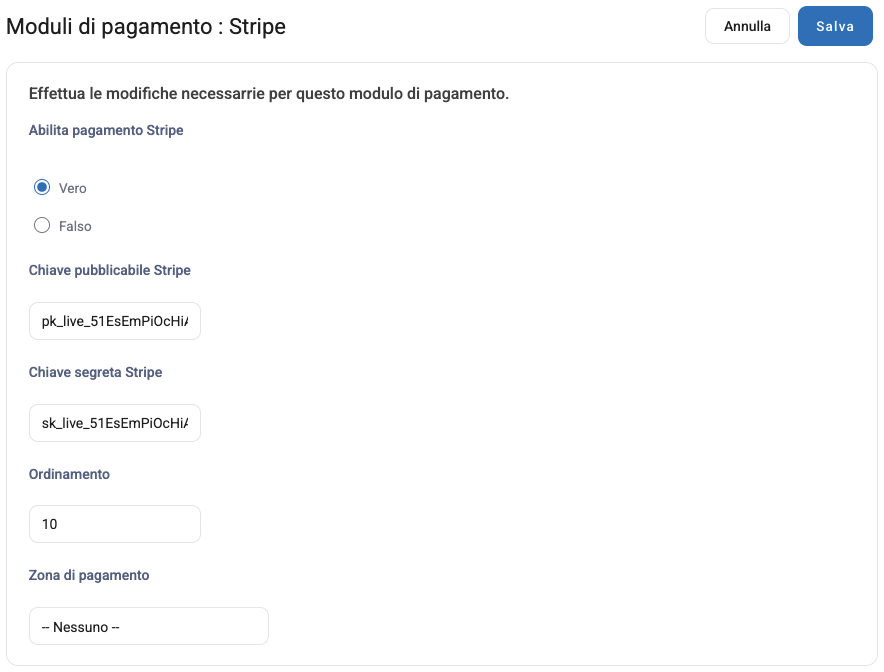
Incolla la chiave pubblicabile in Chiave pubblicabile Stripe e quella segreta in Chiave segreta Stripe. Metti Abilita pagamento Stripe su Vero e clicca su Salva.
Con Zona di pagamento puoi offrire Stripe solo ai clienti di un gruppo di zone, in base all'indirizzo di fatturazione; con -- Nessuno -- vale per tutti. Ordinamento stabilisce la posizione di Stripe tra i metodi di pagamento del checkout: i numeri più bassi vengono mostrati per primi.
Il nome e la descrizione di Stripe che il cliente vede nel checkout si cambiano in Gestione Testi, con le definizioni payment_stripe_payment_title e payment_stripe_payment_description: per esempio puoi chiamarlo «Carta di credito».
Il webhook di Stripe
Il webhook è il canale con cui Stripe avvisa il tuo negozio di quello che succede ai pagamenti. Serve per registrare l'ordine anche se il cliente, dopo aver pagato, chiude la pagina prima di tornare sul sito, e per aggiornare gli ordini quando fai un rimborso.
Nella dashboard di Stripe, nella sezione degli sviluppatori dedicata ai webhook, aggiungi un endpoint con l'indirizzo del tuo negozio seguito da /admin/rpc.php?action=stripe_webhook, per esempio https://www.ilmionegozio.example/admin/rpc.php?action=stripe_webhook. Scegli gli eventi payment_intent.succeeded e charge.refunded. Stripe ti mostra poi una chiave di firma, che inizia con whsec_: mandala all'assistenza Maxpho, che completa la configurazione.
Come paga il cliente
Con il template Enlighten il cliente sceglie Stripe tra i metodi di pagamento e, nella pagina di riepilogo dell'ordine, trova il modulo di pagamento di Stripe direttamente nella pagina. Compila i dati della carta, o sceglie un altro dei metodi attivi sul tuo account Stripe, e clicca su Paga Ora. Se il sito chiede di accettare i termini e le condizioni, il pagamento parte solo dopo averli accettati.
Quando il pagamento va a buon fine l'ordine viene registrato direttamente in Pagamento ricevuto e il cliente riceve l'e-mail di conferma. Se il pagamento non va a buon fine, il cliente vede il messaggio di Stripe e l'ordine non viene creato.
Quali metodi di pagamento vede il cliente lo decidi nelle impostazioni dei metodi di pagamento del tuo account Stripe: carte, Apple Pay, Google Pay, Klarna e gli altri che Stripe ti permette di attivare. Anche la dicitura con cui il pagamento compare sull'estratto conto del cliente si imposta su Stripe.
Con gli altri template il funzionamento è diverso: l'ordine viene creato in In attesa, il cliente viene portato sulla pagina di pagamento di Stripe, dove paga con carta, e al ritorno l'ordine passa in Pagamento ricevuto. Se il cliente paga ma non torna sul sito, l'ordine resta in In attesa: controlla il pagamento nella dashboard di Stripe.
Gli ordini pagati con Stripe
Nel dettaglio dell'ordine, accanto al metodo di pagamento, trovi il codice del pagamento di Stripe, che inizia con pi_: cercalo nella dashboard di Stripe per trovare il pagamento.
Nella dashboard di Stripe vedrai anche alcuni pagamenti «incompleti»: sono i clienti che hanno aperto la pagina di riepilogo senza pagare. È normale e non devi fare nulla.
Rimborsi
I rimborsi si fanno dalla dashboard di Stripe: annullare un ordine nel pannello non rimborsa il cliente. Con il webhook attivo, un rimborso totale porta l'ordine in Annullato, mentre un rimborso parziale non cambia l'ordine. In entrambi i casi le quantità dei prodotti non vengono rimesse in magazzino: se la merce rientra, aggiornale tu.
Da sapere
Se hai impostato un totale minimo dell'ordine in Spedizioni e Magazzino, sotto quella cifra il cliente non può completare l'ordine, con Stripe come con gli altri metodi. Trovi gli altri metodi di pagamento nella guida Metodi di pagamento.