
In Il mio Negozio trovi i dati principali del tuo negozio: nome, indirizzi e-mail e dati aziendali. Due gruppi di regole che prima stavano qui hanno ora una card loro, e li trovi spiegati più sotto: Prezzi e IVA, per come mostrare i prezzi, e Checkout e note legali, per quello che il cliente deve accettare o rispettare per comprare.
Dove si trova
Nel menu a sinistra clicca su Impostazioni e, nel Pannello Di Controllo, sulla card Il mio Negozio nella sezione Negozio. Si apre l'elenco delle impostazioni, con il valore attuale di ciascuna; passando con il mouse su una riga ne leggi la descrizione.
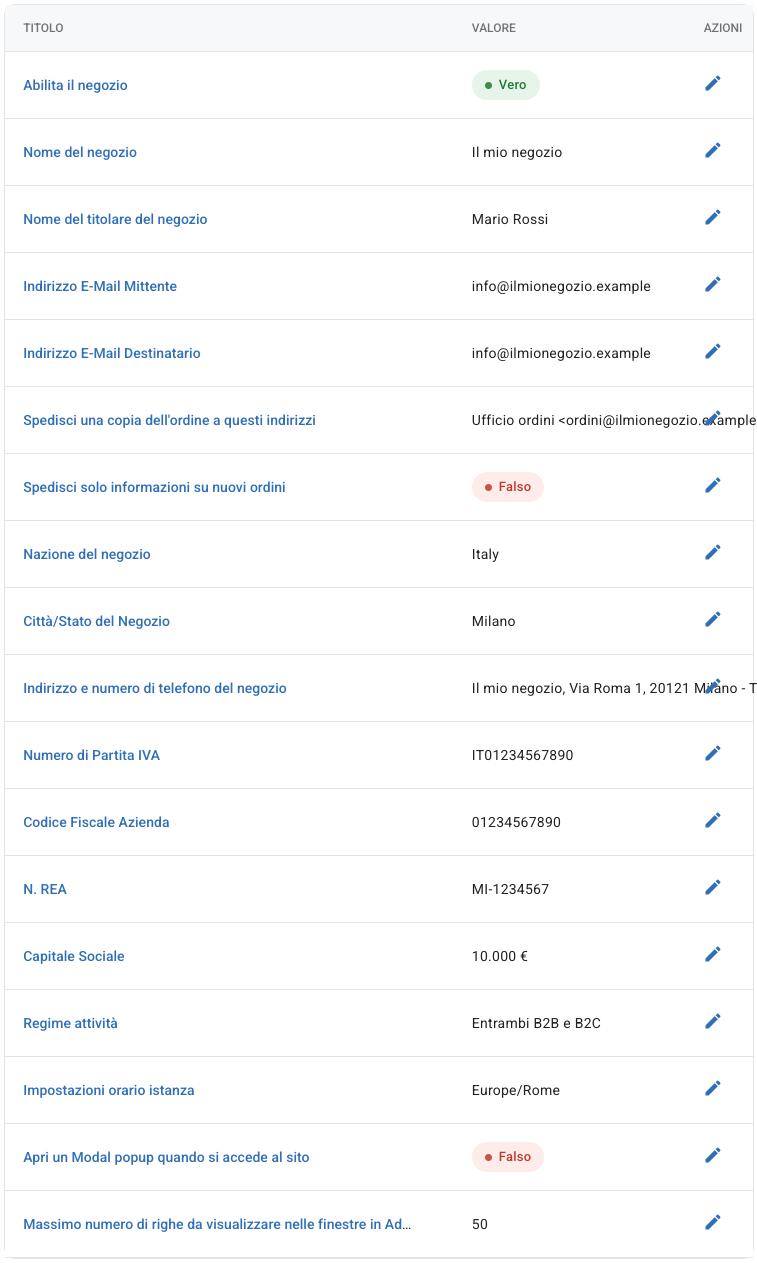
Per cambiare un'impostazione clicca sulla sua riga. Le voci sì/no hanno un interruttore Vero/Falso, quelle con più scelte un elenco di opzioni, le altre un campo di testo. Clicca su Salva per confermare o su Annulla per tornare all'elenco. Le voci che vedi possono cambiare un po' da un negozio all'altro. Ecco le principali.
Il negozio e i suoi dati
Abilita il negozio accende o spegne il sito: con Falso chi visita il negozio vede solo una pagina di manutenzione. Nome del negozio e Nome del titolare del negozio sono i nomi usati nel sito e nelle e-mail.
Indirizzo e numero di telefono del negozio, Numero di Partita IVA, N. REA, Capitale Sociale e Codice Fiscale Azienda sono i tuoi dati aziendali; l'indirizzo compare anche nell'intestazione dei documenti in PDF. Nazione del negozio e Città/Stato del Negozio servono al sito come indirizzo di partenza, per esempio per stimare le spese di spedizione prima che il cliente inserisca il suo indirizzo, e come nazione proposta nei moduli.
Regime attività indica a chi vendi: B2B - Vendita solo ai titolari di partita IVA, B2C - Vendita diretta solo al privato oppure Entrambi B2B e B2C.
Gli indirizzi e-mail
Indirizzo E-Mail Mittente è l'indirizzo da cui partono le e-mail del negozio ai clienti, per esempio le conferme d'ordine. Per poterlo usare, l'indirizzo va verificato: clicca sulla matita accanto al campo per sbloccarlo, scrivi il nuovo indirizzo e clicca su Clicca qui per registrare il nuovo indirizzo mail. Segui le istruzioni del messaggio che ricevi a quell'indirizzo, poi torna qui, clicca su Verifica attivazione e infine su Salva.
Indirizzo E-Mail Destinatario è l'indirizzo dove ricevi i messaggi del modulo contatti del sito e alcune comunicazioni di sistema; se lo lasci vuoto viene usato l'indirizzo mittente.
In Spedisci una copia dell'ordine a questi indirizzi puoi indicare chi deve ricevere una copia delle e-mail sugli ordini, anche più persone, nel formato Nome 1 <email@indirizzo1>, Nome 2 <email@indirizzo2>. Se imposti Spedisci solo informazioni su nuovi ordini su Vero, ricevi la copia solo dei nuovi ordini e non dei cambi di stato.
Altre impostazioni
Apri un Modal popup quando si accede al sito mostra un avviso ai visitatori: come si usa lo trovi nella guida Come inserire un avviso sul sito e-commerce.
Impostazioni orario istanza è il fuso orario del negozio, usato per le date degli ordini. Massimo numero di righe da visualizzare nelle finestre in Admin è il numero di righe per pagina negli elenchi del pannello.
Prezzi e IVA
Nel Pannello Di Controllo, nella sezione Prezzi e tasse, clicca su Prezzi e IVA.
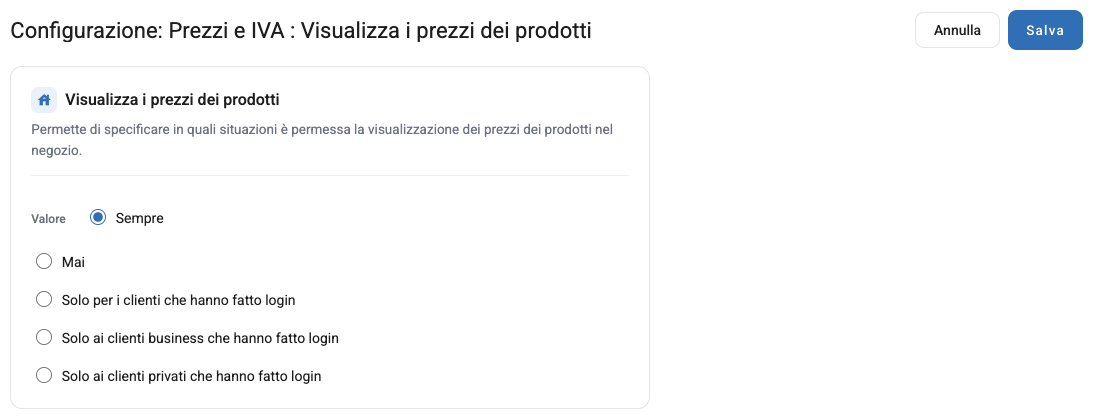
Visualizza i prezzi dei prodotti decide chi vede i prezzi: Sempre, Mai, Solo per i clienti che hanno fatto login, Solo ai clienti business che hanno fatto login oppure Solo ai clienti privati che hanno fatto login. Visualizza i prezzi IVA inclusa sceglie se mostrare i prezzi lordi o netti; Mostra i prezzi comprensivi di IVA nel checkout, dove presente, fa lo stesso nel riepilogo del checkout.
Mostra il prezzo più basso degli ultimi 30 giorni mostra accanto ai prodotti scontati il prezzo più basso degli ultimi 30 giorni, come chiede la normativa sugli sconti: lo spieghiamo nella guida Prezzo più basso degli ultimi 30 giorni.
In fondo alla pagina, nella sezione Avanzate, c'è Numero di posizioni decimali dei prezzi: nonostante il nome, cambia solo il modo in cui vengono mostrate le aliquote IVA, mentre i decimali dei prezzi dipendono dalla valuta, che imposti in Valute.
Checkout e note legali
Nel Pannello Di Controllo, nella sezione Checkout e clienti, clicca su Checkout e note legali.
Le voci sui consensi accendono o spengono le caselle da spuntare: Conferma i termini e le condizioni durante la procedura di acquisto, Conferma i termini e le condizioni durante la registrazione alla Newsletter, Conferma le informazioni sulla privacy nel form contattaci e Conferma le informazioni sulla privacy durante la creazione di un account. Se una casella è obbligatoria e il suo testo li decidi invece nella card GDPR, nella stessa sezione.
Mostra l'avviso sulla garanzia legale mostra l'avviso sulla garanzia legale di conformità: lo spieghiamo nella guida Avviso sulla garanzia legale.
Con Abilita totale minimo per l'ordine su Vero, il cliente non può completare un ordine se il carrello non raggiunge il Totale Minimo dell'Ordine che indichi. Sotto quella cifra i pagamenti con Stripe, Satispay e il modulo PayPal non vengono nemmeno proposti; il pulsante di PayPal Advanced resta visibile, ma il cliente viene avvisato che non può proseguire.
Le altre voci che stavano qui
Massimo numero di prodotti da visualizzare nel negozio (i prodotti per pagina negli elenchi del sito) e Massimo numero di prodotti nuovi da visualizzare sono ora in Visualizzazione Prodotti, nella sezione Catalogo. Non inviare aggiornamenti dell'ordine a clienti eBay è in Opzioni marketplace, nella sezione Marketplace. Le righe Traduci il campo personalizzato sono nella pagina Traduzioni, nella sezione Integrazioni.
Le spese generali mensili usate per il calcolo dei margini, dove è attivo, si impostano in Statistics Pro come costo fisso mensile. Il servizio di traduzione si sceglie nella pagina Traduzioni.