
In Moduli di pagamento scegli quali metodi di pagamento offrire ai clienti del tuo sito, per esempio bonifico, carta di credito, PayPal o contrassegno, e li configuri.
Dove si trovano
Nel menu a sinistra clicca su Impostazioni; nel Pannello Di Controllo, nella sezione ECOMMERCE, clicca su Moduli di pagamento. Trovi l'elenco dei metodi disponibili.
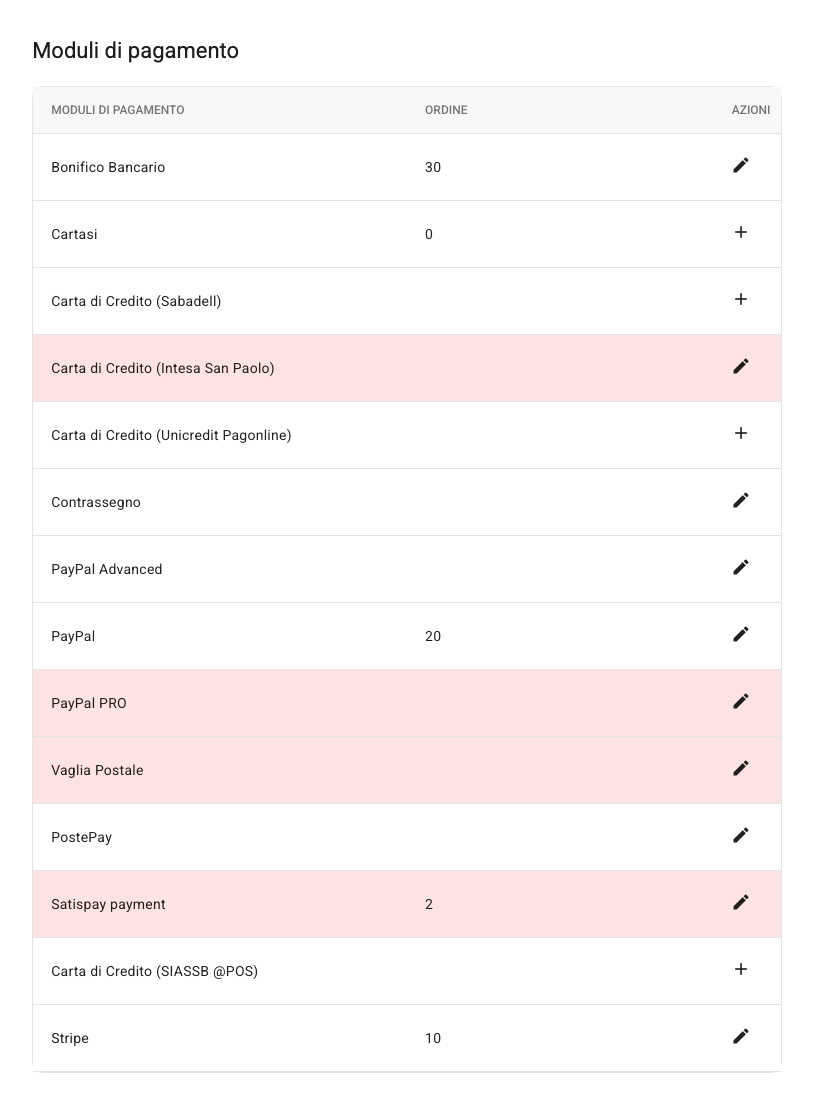
L'icona a destra di ogni riga ti dice a che punto è il metodo. Con il + il metodo non è ancora installato. Con la matita è installato: se la riga è bianca è attivo e i clienti lo vedono nel checkout, se è rosa chiaro è installato ma spento. La colonna Ordine indica in che ordine i metodi compaiono nel checkout: i numeri più bassi vengono mostrati per primi.
Attivare un metodo di pagamento
Se il metodo non è installato, clicca sul +: il metodo viene installato ma resta spento finché non lo attivi. Poi clicca sulla matita, oppure sul nome del metodo, per aprire le sue impostazioni.
La prima voce attiva o spegne il metodo: il nome cambia da un metodo all'altro, per esempio Abilita il pagamento tramite Bonifico Bancario. Scegli Vero per attivarlo, poi compila i dati che il metodo richiede e clicca su Salva.
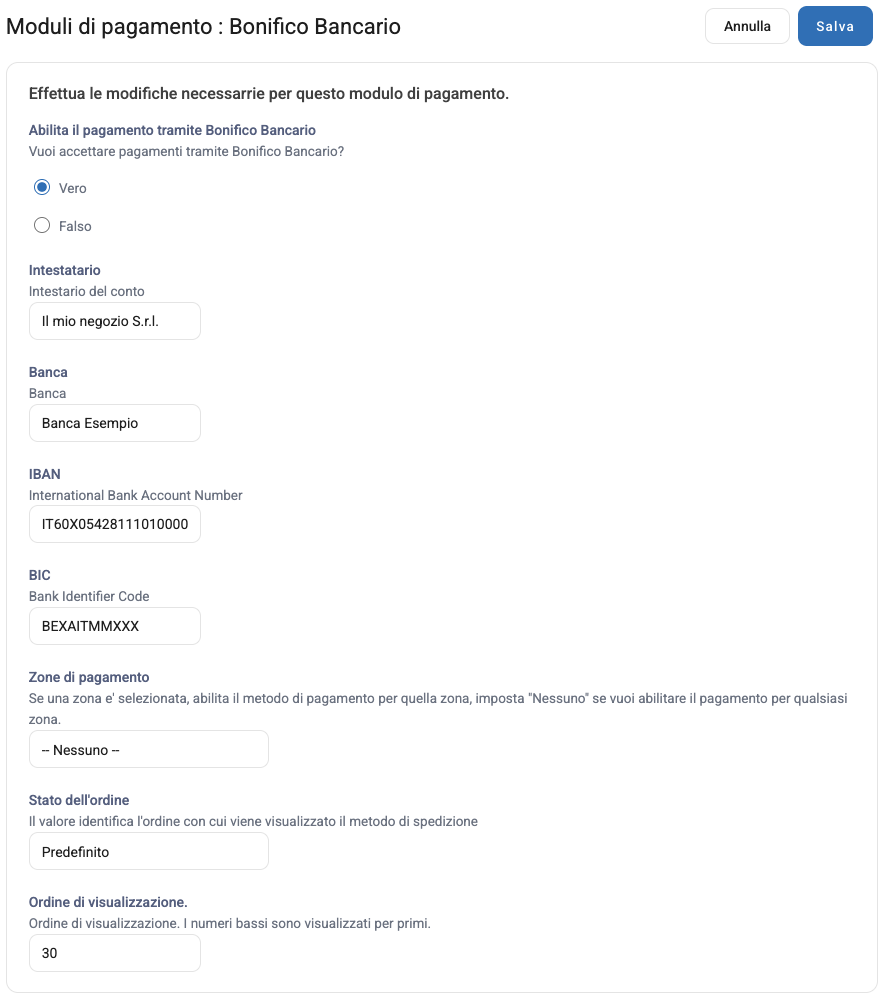
Quasi tutti i metodi hanno anche queste due voci. Con Zone di pagamento puoi offrire il metodo solo ai clienti di un gruppo di zone, che crei in Pannello Di Controllo › Gruppi Zone; con -- Nessuno -- il metodo vale ovunque. Con Ordine di visualizzazione scegli la sua posizione nel checkout.
Per smettere di offrire un metodo, aprilo e imposta Falso: le sue impostazioni restano salvate, così puoi riattivarlo quando vuoi.
I metodi disponibili
Bonifico Bancario: indichi Intestatario, Banca, IBAN e BIC, che il cliente ritrova a fine ordine per fare il pagamento. Allo stesso modo funzionano Vaglia Postale e PostePay.
Contrassegno: è l'unico metodo che puoi limitare a determinati metodi di spedizione, oltre a stabilire un costo aggiuntivo e un importo minimo e massimo dell'ordine. Trovi tutto nella guida Contrassegno.
PayPal e PayPal Advanced: per ognuno c'è una guida dedicata, PayPal Express Checkout e PayPal Advance Smart Button. PayPal PRO è un modulo di vecchia generazione: usalo solo se hai già un contratto PayPal Pro attivo; per un nuovo negozio scegli PayPal Advanced.
Stripe e Satispay si collegano con le chiavi del tuo account Stripe o Satispay. Ci sono poi i pagamenti con carta di credito delle banche (Cartasi, Carta di Credito (Intesa San Paolo), Carta di Credito (Unicredit Pagonline), Carta di Credito (Sabadell), Carta di Credito (SIASSB @POS)), che richiedono i codici forniti dalla tua banca.
Da sapere
Se in Spedizioni e Magazzino hai impostato un Totale Minimo dell'Ordine, sotto quella cifra il cliente non può completare l'ordine; i pagamenti con Stripe, Satispay e il modulo PayPal non vengono nemmeno proposti, mentre il pulsante di PayPal Advanced resta visibile ma il cliente viene avvisato che non può proseguire.