
Con i listini di prezzo puoi avere per lo stesso prodotto prezzi diversi dal prezzo di vendita normale: per esempio un listino per i rivenditori, che vedono prezzi più bassi sul sito, oppure un listino per eBay o per Amazon, dove vuoi vendere a un prezzo diverso.
Dove si trovano
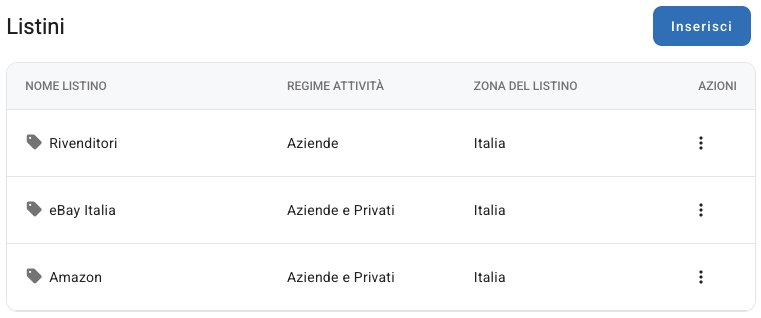
Nel menu a sinistra clicca su Impostazioni e, nel Pannello Di Controllo, sulla card Listini di prezzo nella sezione Configurazioni Generali. Si apre la pagina Listini con i listini che hai creato.
Creare un listino
Clicca su Inserisci e compila i campi, poi clicca su Salva.
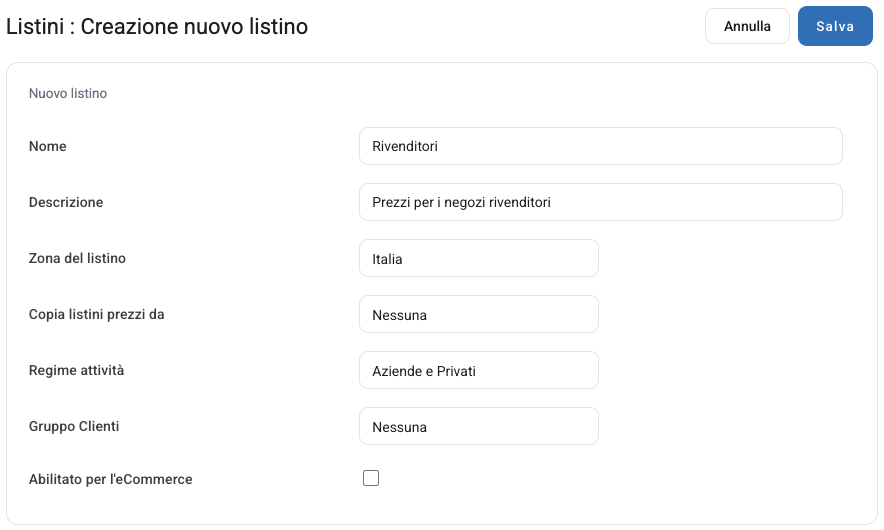
Nome è il nome del listino, che deve essere diverso da quello degli altri listini; Descrizione è facoltativa.
Copia listini prezzi da compare solo quando crei il listino e stabilisce i prezzi di partenza. Con Nessuna tutti i prodotti partono da zero, con Predefinita partono dal prezzo di vendita normale, oppure puoi copiare i prezzi da un altro listino. Se il listino servirà sul sito, non lasciare i prodotti a zero: leggi più avanti perché.
Le altre voci servono a decidere a chi si applica il listino sul sito. Abilitato per l'eCommerce deve essere spuntato perché il listino valga sul sito; lascialo vuoto per un listino che usi solo sui marketplace. Zona del listino è la zona in cui vale il listino: normalmente il sito la confronta con il paese del tuo negozio, quindi per un negozio in Italia scegli una zona che comprende l'Italia. Regime attività sceglie se vale per Aziende e Privati, solo per i Privati o solo per le Aziende. Se hai creato dei gruppi di clienti, con Gruppo Clienti puoi riservare il listino ai clienti di un gruppo: lo vedranno solo dopo aver fatto l'accesso, mai i visitatori non registrati.
Evita di avere più listini attivi sul sito per la stessa zona, lo stesso tipo di cliente e lo stesso gruppo: non è detto quale dei due venga usato.
Inserire i prezzi dei prodotti
Apri il prodotto e, nella scheda Generale, trovi i listini nel riquadro dei prezzi, sotto Listino: c'è un campo per ogni listino. Scrivi il prezzo IVA inclusa, come per il prezzo di vendita. Ogni listino ha anche il suo Abilita sconto, per mettere un prezzo scontato solo su quel listino.
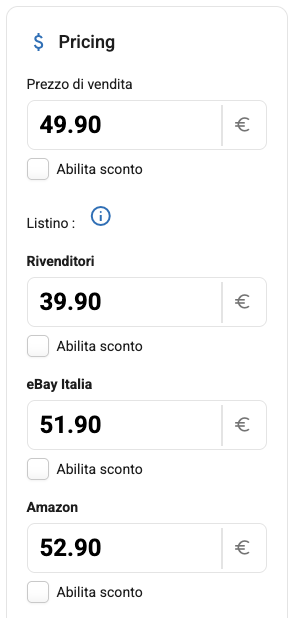
Per cambiare i prezzi di un listino su molti prodotti insieme usa le Modifiche in massa.
Attenzione al prezzo zero. Sul sito, a chi rientra in un listino viene mostrato il prezzo del listino, senza tornare al prezzo normale. Se in quel listino il prodotto ha prezzo zero, il cliente vede «Trattativa Privata» invece del prezzo. Per questo, se crei un listino per il sito partendo da Nessuna, inserisci i prezzi di tutti i prodotti prima di spuntare Abilitato per l'eCommerce. Su Amazon i prodotti con prezzo zero nel listino non vengono inviati.
Usare un listino su eBay o Amazon
Apri la configurazione del marketplace e, nella scheda Prezzi, scegli il listino in Listino di Prezzo; con -- Nessuno -- il marketplace usa il prezzo di vendita normale. Al prezzo del listino si applicano poi il ricarico e l'IVA che imposti nella stessa scheda. Trovi i dettagli in Scheda Prezzi (eBay) e nella guida Amazon.
Modificare o eliminare un listino
Clicca sul listino, oppure sui tre puntini e poi su Modifica. Per eliminarlo scegli Elimina: vengono cancellati anche tutti i prezzi e gli sconti di quel listino, e il pannello non controlla se lo stai usando. Se il listino è scelto in un marketplace, togli prima la scelta in Listino di Prezzo.