
Le conversioni avanzate di Google Ads aiutano Google ad attribuire ai tuoi annunci acquisti che altrimenti perderebbe, per esempio quando il cliente clicca l'annuncio dal telefono e compra dal computer, o quando il suo browser ha cancellato i cookie. Con l'opzione Conversioni avanzate di Google Ads? il sito aggiunge a ogni acquisto l'email e il telefono del cliente, cifrati con l'algoritmo SHA-256: Google li confronta con i dati cifrati dei suoi account, e i dati in chiaro non escono dalla pagina.
L'opzione parte su Falso: finché non la cambi, sul tuo sito non cambia niente. Per gli altri servizi del modulo trovi la guida Servizi Google.
Quali dati vengono inviati
Insieme all'evento di acquisto che il sito invia a Google Tag Manager partono solo due valori: l'email e il numero di telefono dell'ordine, preparati come chiede Google (l'email in minuscolo, il telefono con il prefisso internazionale, per esempio +39) e poi cifrati. Partono solo se il cliente ha accettato i cookie pubblicitari nel banner dei cookie: chi li ha rifiutati, o non ha ancora scelto, non invia nulla.
Prima di attivare l'opzione aggiorna la tua informativa sulla privacy: deve dire che, con il consenso ai cookie pubblicitari, l'email e il telefono di chi acquista vengono condivisi in forma cifrata con Google per misurare le conversioni degli annunci.
Cosa serve
L'opzione lavora sull'evento di acquisto che il sito invia a Google Tag Manager: servono il campo Tag Manager di Google compilato e un contenitore che invia a Google Ads le conversioni di acquisto. Se il tuo negozio non invia l'evento di acquisto a Tag Manager l'opzione non ha effetto: se hai dubbi, chiedi all'assistenza.
Nell'account Google Ads attiva le conversioni avanzate per il web, scegli Google Tag Manager come metodo e accetta i termini sui dati dei clienti: Google spiega i passaggi nella sua guida Informazioni sulle conversioni avanzate.
Nel contenitore di Tag Manager crea una variabile di tipo Variabile livello dati con nome user_data. Poi crea una variabile di tipo Dati forniti dall'utente, scegli Codice e seleziona la variabile appena creata. Infine apri il tag di conversione di Google Ads che parte con l'evento purchase, attiva l'inclusione dei dati forniti dall'utente e scegli la variabile Dati forniti dall'utente. Se il tuo Tag Manager lo gestisce un'agenzia, passale questo paragrafo.
Come attivarla
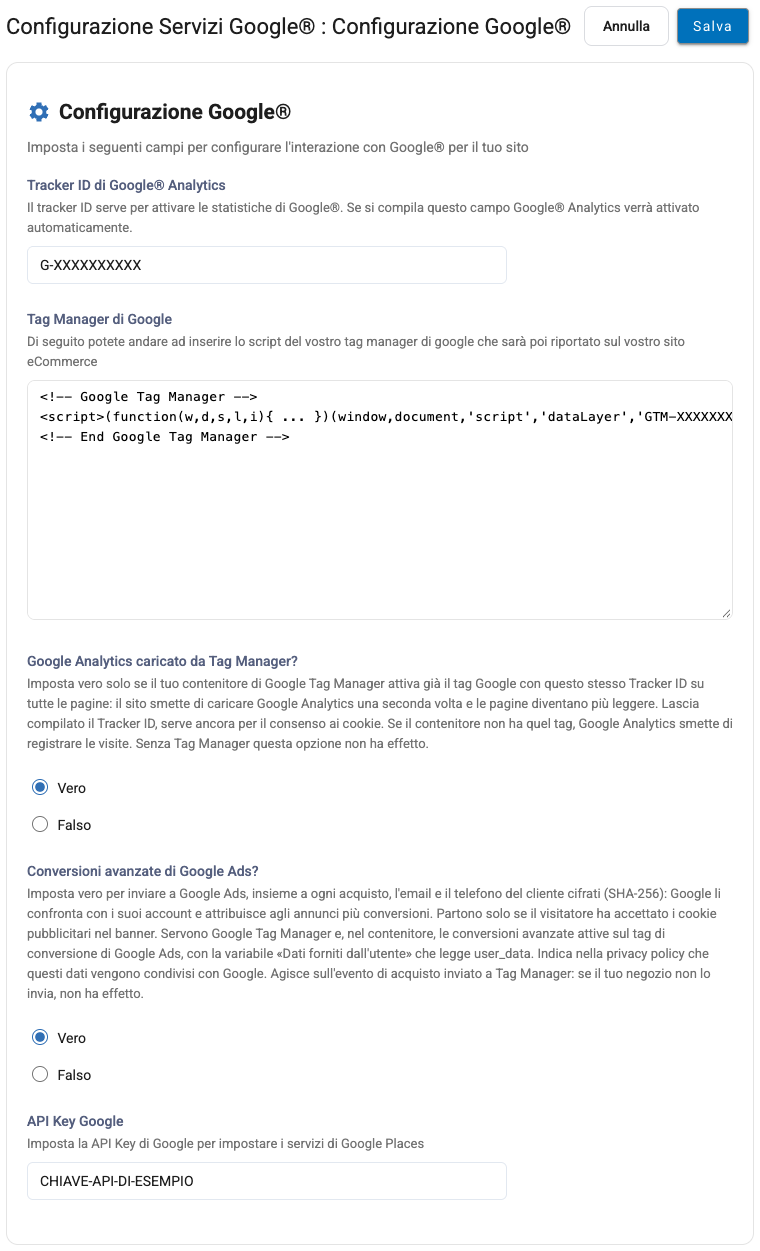
Nel menu a sinistra clicca su Impostazioni; nel Pannello Di Controllo, nella sezione Moduli, clicca su Google® e poi sulla riga Configurazione Google®. Sotto Google Analytics caricato da Tag Manager? trovi Conversioni avanzate di Google Ads?: scegli Vero e clicca su Salva.
Come controllare che funzioni
Per una prova immediata fai un ordine di prova con Tag Assistant di Google collegato al tuo sito, accettando tutti i cookie nel banner: nell'evento purchase deve comparire user_data con due valori lunghi 64 caratteri, e il tag di conversione di Google Ads deve riportare i dati forniti dall'utente. Se rifiuti i cookie pubblicitari, user_data non deve comparire.
Dopo qualche giorno, in Google Ads la conversione di acquisto mostra lo stato delle conversioni avanzate e quante conversioni arrivano con i dati del cliente. Se qualcosa non torna, rimetti l'opzione su Falso e fai controllare il contenitore di Tag Manager.