
Quando un cliente aggiunge prodotti al carrello ma non completa l'ordine, Maxpho può inviargli automaticamente un promemoria via email con il riepilogo del carrello e un collegamento per riprendere l'acquisto da dove l'aveva lasciato.
È un invio automatico e neutro: un solo messaggio, senza sconti né toni di urgenza, pensato per essere un promemoria gentile e non invadente. La funzione è spenta di default e inizia a inviare solo quando la attivi tu dalle impostazioni.
Il modulo è a pagamento e si abilita su richiesta: non lo trovi nel tuo pannello finché non lo chiedi. Per averlo scrivi a supporto@maxpho.it indicando il negozio; l'assistenza ti conferma il canone e lo abilita, e da quel momento compare la voce Carrello abbandonato nel menu dell'amministrazione.
Come funziona
Il sistema registra i carrelli lasciati in sospeso e, dopo un tempo di attesa che puoi configurare (ad esempio due ore), invia un singolo promemoria all'indirizzo email del cliente, quando disponibile.
Per rispettare chi riceve il messaggio ci sono due accorgimenti: una fascia di silenzio notturna (nessun invio, ad esempio, tra le 21:00 e le 08:00 del fuso del negozio) e un gruppo di controllo, cioè una piccola quota di carrelli lasciata volutamente senza promemoria, che serve a misurare quanto il promemoria aiuta davvero a recuperare gli ordini.
Il pannello Carrello abbandonato
Una volta abilitato, trovi la funzione nel menù dell'amministrazione, alla voce Carrello abbandonato, subito dopo Ordini. Il pannello è organizzato in tre schede.
Panoramica
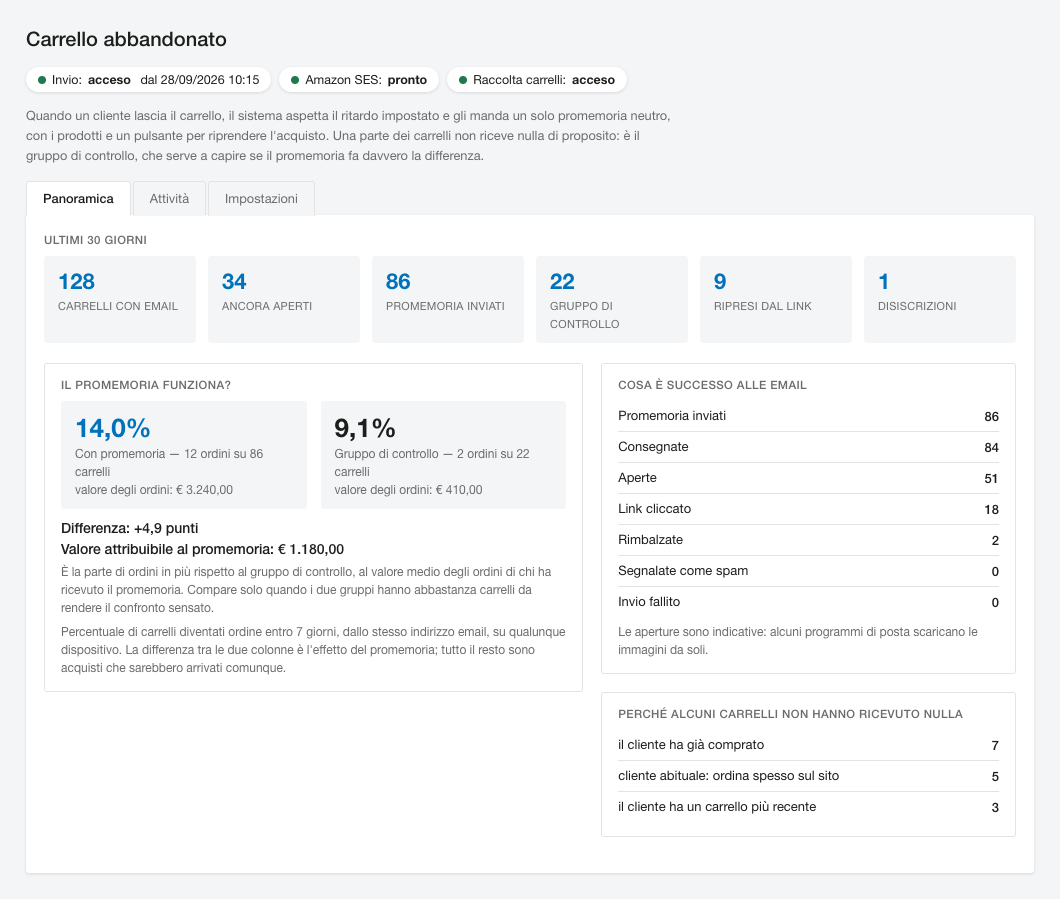
Mostra lo stato del modulo e i contatori degli ultimi 30 giorni: carrelli registrati, promemoria inviati, ordini recuperati e il relativo valore in euro, con il confronto tra chi ha ricevuto il promemoria e il gruppo di controllo. Trovi anche gli esiti di recapito delle email e i motivi per cui un carrello è stato chiuso.
Attività
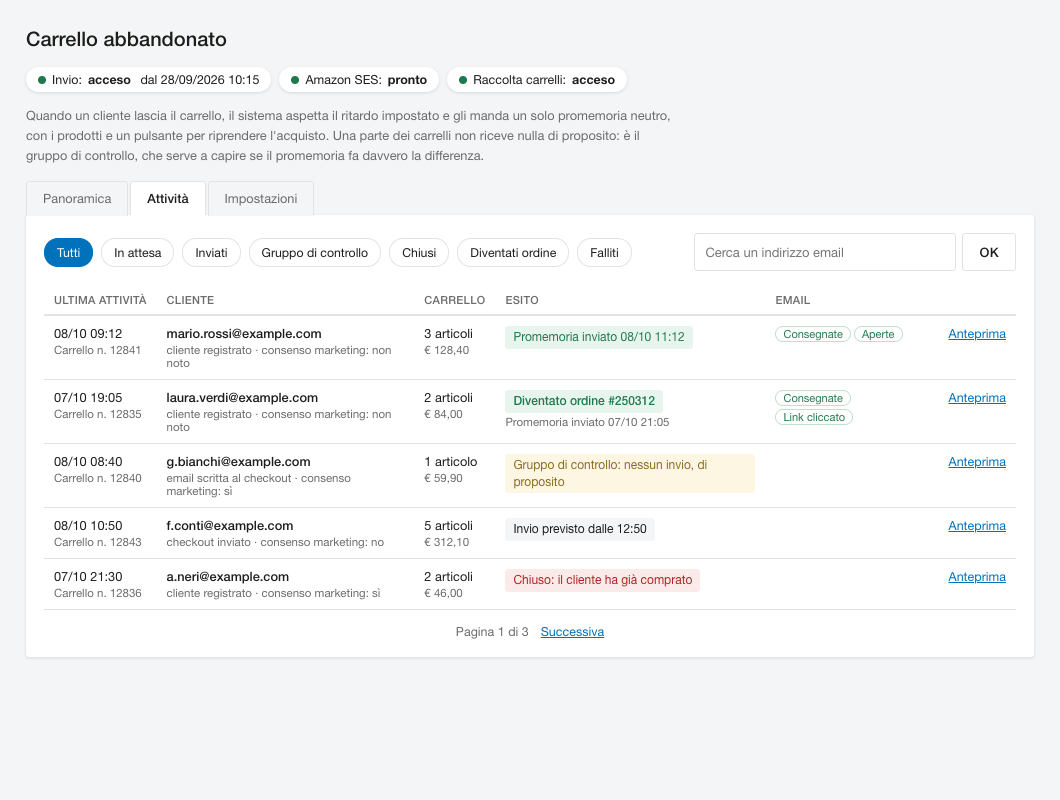
Elenca i singoli carrelli per cui è disponibile un'email: origine del cliente, stato del consenso, valore del carrello ed esito del promemoria (già inviato, oppure la previsione «invio previsto dalle HH:MM»). Puoi filtrare, cercare e vedere l'anteprima del messaggio riga per riga.
Impostazioni
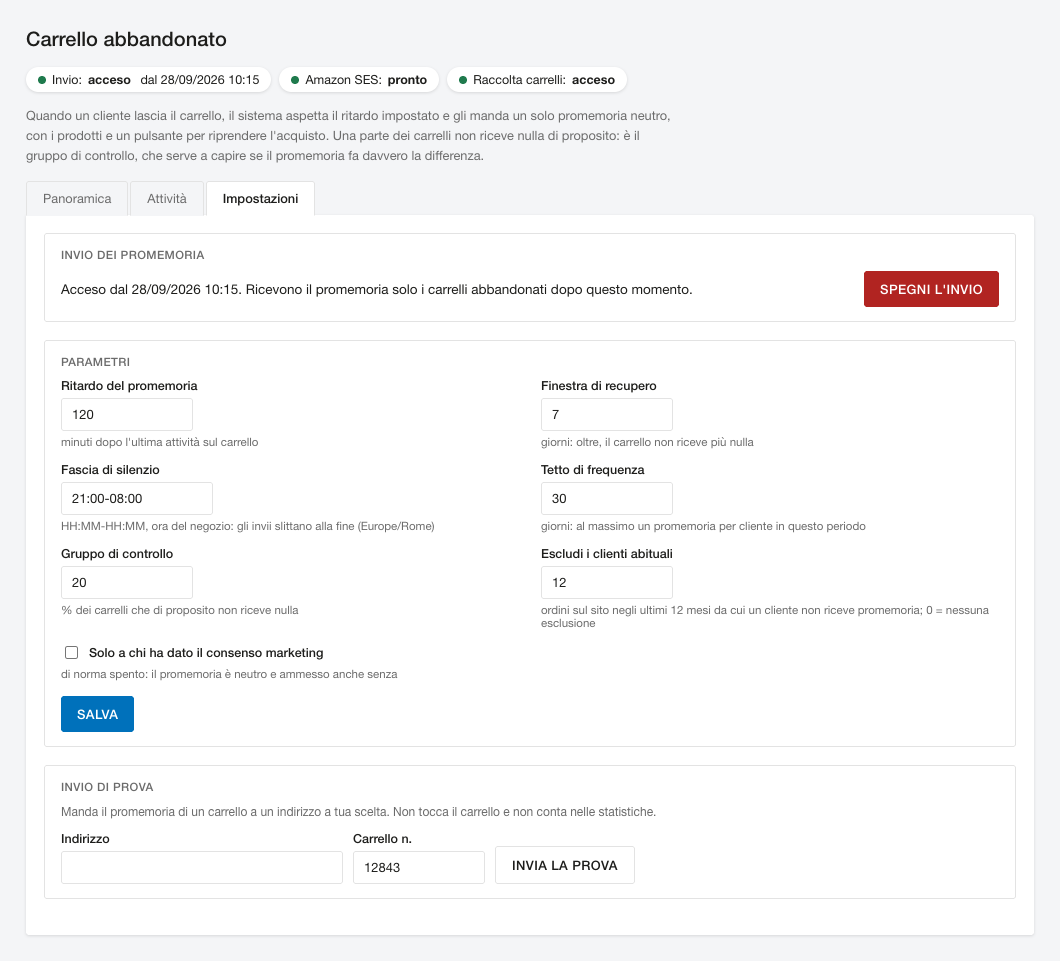
Da qui governi tutto: l'interruttore di invio, il tempo di attesa, la fascia di silenzio, l'esclusione dei clienti abituali e l'invio di prova verso un tuo indirizzo per vedere com'è fatto il messaggio prima di accenderlo per i clienti.
Escludere i clienti abituali
Alcuni negozi hanno clienti — tipicamente rivenditori o aziende — che usano il carrello come una lista della spesa e lo riempiono nell'arco di giorni prima di ordinare. Per loro il promemoria è inutile e rischia di risultare fastidioso.
Con l'opzione Escludi clienti abituali puoi evitare di inviare il promemoria a chi ha già fatto un certo numero di ordini sul sito negli ultimi dodici mesi: imposti la soglia di ordini e questi clienti vengono semplicemente saltati.
Cosa riceve il cliente
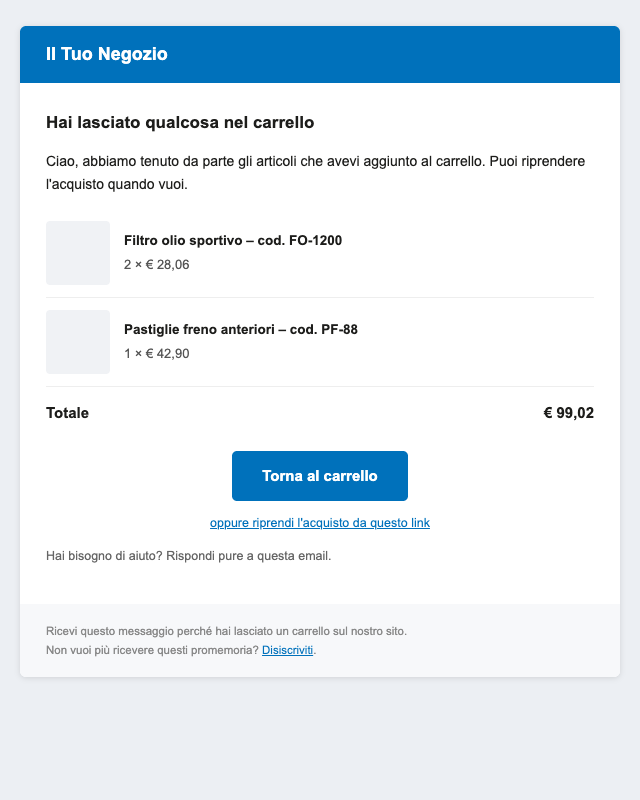
Il cliente riceve un'unica email con il riepilogo del suo carrello (prodotti, quantità e prezzo) e un pulsante Torna al carrello che ricompone il carrello e lo porta a concludere l'acquisto. In fondo al messaggio c'è sempre il collegamento per non ricevere più questo tipo di promemoria.
Il tono è volutamente neutro: nessuna offerta, nessuna scadenza, nessun suggerimento di altri prodotti.
Attivazione
Dopo l'abilitazione da parte dell'assistenza il modulo resta spento e non invia nulla finché non intervieni tu. Quando il recapito email del negozio è pronto, puoi accenderlo dall'interruttore nella scheda Impostazioni: da quel momento vengono considerati solo i carrelli nuovi, senza recuperare quelli vecchi.