
Il modulo Satispay aggiunge Satispay tra i metodi di pagamento che il cliente può scegliere nel checkout del tuo sito: il cliente paga con l'app Satispay e il denaro arriva sul tuo conto Satispay Business. Il modulo resta spento finché non lo attivi e lo colleghi al tuo conto.
Il codice di attivazione di Satispay
Per collegare il modulo ti servono un conto Satispay Business e un codice di attivazione di sei caratteri, che crei dalla dashboard di Satispay Business sul sito di Satispay, non dall'app.
Nella sezione Negozi Online della dashboard aggiungi un nuovo negozio, scegli API come tipologia (oppure Plugin e-commerce, se la tua dashboard propone questa), compila i dati richiesti e clicca su Crea negozio online. Accanto al negozio appena creato clicca su Crea codice di attivazione e copia il codice. Satispay cambia a volte i nomi dei suoi menu: se non trovi la sezione, cerca «codice di attivazione» nell'assistenza Satispay.
Il codice si può usare una sola volta: se devi ricollegare il modulo, ne crei uno nuovo.
Configurare il modulo
Nel menu a sinistra clicca su Impostazioni; nel Pannello Di Controllo, nella sezione ECOMMERCE, clicca su Moduli di pagamento. Se accanto a Satispay payment c'è il +, cliccalo per installarlo; poi clicca su Satispay payment.
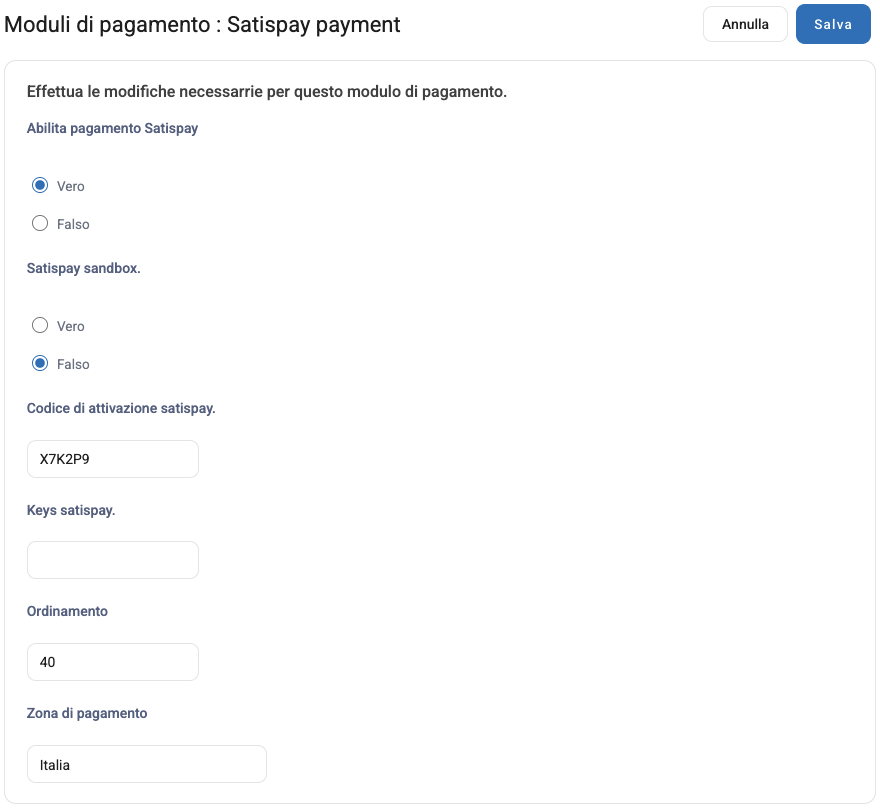
Imposta Abilita pagamento Satispay su Vero e lascia Satispay sandbox. su Falso: la sandbox serve solo per le prove con un conto di test di Satispay, e un codice creato dal tuo conto Business lì non funziona. Incolla il codice in Codice di attivazione satispay., lascia vuoto Keys satispay. e clicca su Salva.
Al salvataggio il pannello usa il codice per collegarsi al tuo conto Satispay e compila da solo Keys satispay.: se riaprendo il modulo trovi quel campo pieno, il collegamento è riuscito. Non modificarlo. Se invece il campo è ancora vuoto, il codice non è stato accettato, per esempio perché era già stato usato: crea un nuovo codice da Satispay e riprova.
Con Zona di pagamento puoi offrire Satispay solo ai clienti che hanno l'indirizzo di fatturazione in un gruppo di zone, per esempio l'Italia; con -- Nessuno -- vale ovunque. Ordinamento decide la posizione di Satispay tra i metodi di pagamento del checkout: i numeri più bassi vengono mostrati per primi.
Come paga il cliente
Nel checkout il cliente sceglie Satispay tra le modalità di pagamento e conferma l'ordine. L'ordine viene registrato e il cliente passa alla pagina di Satispay, dove completa il pagamento con l'app. L'importo arriva sul tuo conto Satispay Business.
Se nel negozio hai impostato un totale minimo dell'ordine, sotto quella cifra Satispay non viene proposto.
L'ordine passa da solo a Pagamento ricevuto
Quando il cliente paga, Satispay avvisa il tuo negozio e il negozio chiede a Satispay di confermare il pagamento: se Satispay lo conferma per quell'ordine e per l'intero importo, l'ordine passa da solo da In attesa a Pagamento ricevuto e il cliente riceve l'email del pagamento ricevuto. Di solito succede subito dopo il pagamento. Nello storico dell'ordine trovi la nota con l'ID del pagamento Satispay, lo stesso che vedi nella dashboard di Satispay Business.
Se il pagamento non è stato completato, è stato annullato o non corrisponde all'ordine, l'ordine resta In attesa. Finché è in attesa, il cliente trova il pulsante Paga Ora nella pagina dell'ordine, nel suo account, e può riprovare da lì: il nuovo pagamento sostituisce quello non completato, così il cliente non rischia di pagare due volte.
Se un ordine resta In attesa ma il cliente ti dice di aver pagato, controlla il pagamento nella dashboard di Satispay Business prima di cambiare lo stato a mano. Gli ordini Satispay arrivati prima di questo aggiornamento non cambiano stato da soli: se ne hai ancora in attesa, controllali su Satispay e aggiornali tu.