
Dopo aver collegato il tuo account come spiegato in Amazon, scegli quali prodotti vendere su Amazon dalla scheda di ciascun prodotto. Il pannello mette in vendita il prodotto su una scheda che esiste già nel catalogo Amazon e le invia prezzo e quantità.
Il prodotto deve essere nel catalogo Amazon
Su Amazon ogni prodotto ha una sola scheda, identificata da un codice di dieci caratteri, l'ASIN, e tutti i venditori di quel prodotto vendono sulla stessa scheda. Maxpho Commerce non crea nuove schede: per ogni prodotto che vuoi vendere ti serve l'ASIN della scheda Amazon che gli corrisponde. Di solito la trovi cercando su Amazon il codice EAN del prodotto.
Se il prodotto non c'è ancora su Amazon, crea prima la scheda dal tuo Seller Central, con gli strumenti di Amazon; poi torna qui con l'ASIN che Amazon ti ha assegnato. Per i prodotti senza codice EAN è il produttore, o il titolare del marchio, che deve chiedere ad Amazon l'esenzione dal codice.
Inserire EAN e ASIN
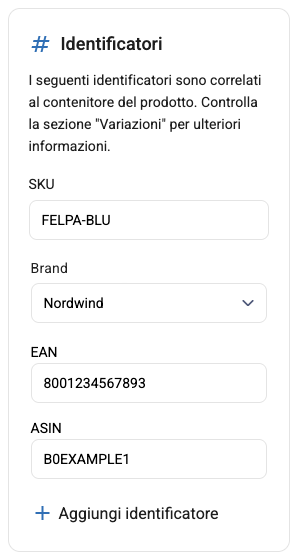
Nel menu a sinistra clicca su Prodotti e apri il prodotto. Nella scheda Generale, nel riquadro Identificatori, clicca su Aggiungi identificatore, scegli EAN e scrivi il codice; fai lo stesso per l'ASIN. Clicca su Salva.
Mettere in vendita il prodotto
Nella pagina del prodotto apri la scheda Amazon. Se vendi su più marketplace Amazon, in alto a destra trovi una bandierina per ciascuno.
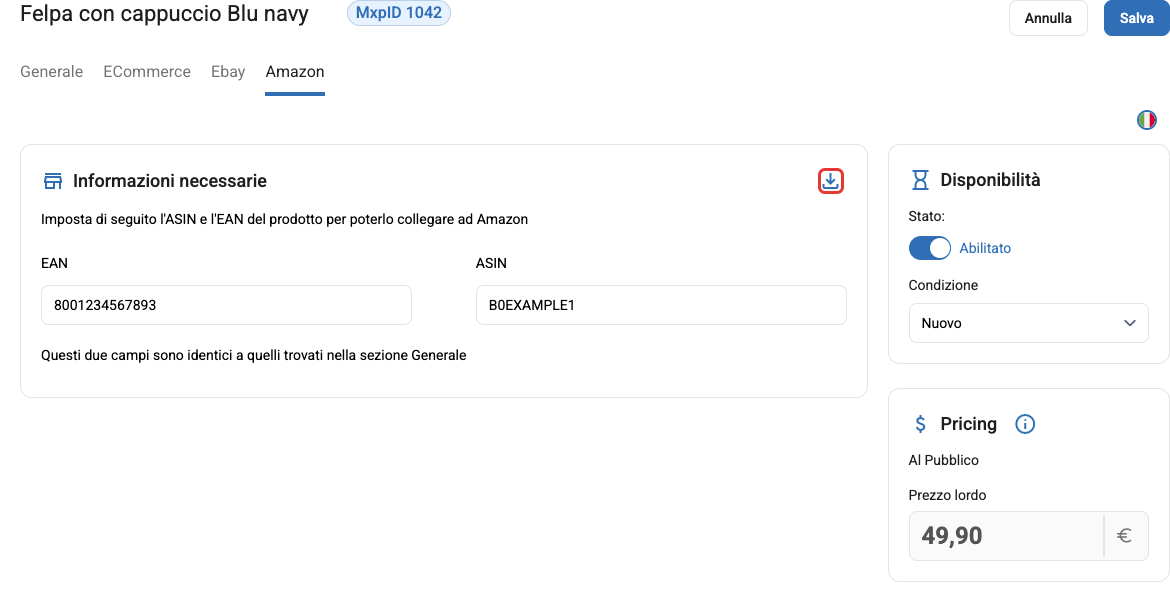
Nel riquadro Informazioni necessarie vedi l'EAN e l'ASIN del prodotto, gli stessi del riquadro Identificatori: qui non si modificano. Se l'ASIN manca, clicca sull'icona di download in alto a destra del riquadro: il pannello cerca su Amazon il prodotto con quell'EAN e, se lo trova, ti mostra l'ASIN. Copialo nel riquadro Identificatori della scheda Generale e salva.
In Disponibilità metti Stato su Abilitato e scegli la Condizione del prodotto, per esempio Nuovo. Nel riquadro Pricing vedi il prezzo del prodotto; il prezzo inviato ad Amazon dipende anche dalle impostazioni della scheda Prezzi del marketplace. Clicca su Salva: il pannello invia l'offerta ad Amazon, e da quel momento ogni volta che modifichi il prodotto manda ad Amazon il prezzo e la quantità aggiornati. Per togliere il prodotto da Amazon metti Stato su Disabilitato e salva.
Nell'elenco dei Prodotti, con i Filtri puoi vedere quali sono abilitati su Amazon e quali no.
Lo SKU dei prodotti su Amazon
Per ogni prodotto il pannello crea su Amazon un'offerta con il proprio codice: è il numero che vedi accanto al nome del prodotto, per esempio MxpID 1042. Lo SKU che hai scritto nel riquadro Identificatori invece non viene usato. Quando cerchi un prodotto nel tuo Seller Central, cerca quindi questo numero.
Se vendi già su Amazon
Se hai già delle offerte su Amazon con i tuoi SKU, puoi collegarle ai prodotti del negozio senza crearle di nuovo. Scarica dal tuo Seller Central il report del tuo inventario, il file di testo con le colonne sku, asin, price e quantity, e caricalo da Prodotti, con la freccia accanto a Inserisci e poi CSV. Il pannello riconosce il file, ti chiede a quale marketplace Amazon si riferisce e collega ogni offerta al prodotto del negozio che ha lo stesso ASIN. Da quel momento prezzo e quantità vengono aggiornati sulle tue offerte, con i tuoi SKU.
Le varianti
Le varianti, come taglie e colori, vengono inviate ad Amazon come offerte separate, ognuna con il proprio ASIN, che inserisci nella sezione Variazioni del prodotto o con un file CSV. Funziona solo con gli attributi predisposti per Amazon: prima di mettere in vendita prodotti con varianti chiedi all'assistenza di verificare i tuoi attributi.