
Il modulo PayPal aggiunge PayPal tra i metodi di pagamento che il cliente può scegliere nel checkout del tuo sito. Si collega al tuo conto PayPal Business con le credenziali API del conto.
Esiste anche PayPal Advanced, che mostra il pulsante giallo «Paga con PayPal» direttamente nel carrello: lo trovi spiegato nella guida PayPal Advance Smart Button.
Le credenziali API di PayPal
Per collegare il modulo ti servono tre dati del tuo conto PayPal Business: nome utente API, password API e firma. Li trovi nel tuo conto PayPal, nella sezione dedicata all'accesso API: crea le credenziali API del tuo conto con la firma. Non serve invece concedere autorizzazioni API a terzi: il modulo usa direttamente le credenziali del tuo conto. PayPal cambia spesso i nomi dei suoi menu: se non trovi la sezione, cerca «credenziali API» nell'assistenza PayPal.
Configurare il modulo
Nel menu a sinistra clicca su Impostazioni; nel Pannello Di Controllo, nella sezione ECOMMERCE, clicca su Moduli di pagamento. Se accanto a PayPal c'è il +, cliccalo per installarlo; poi clicca su PayPal.
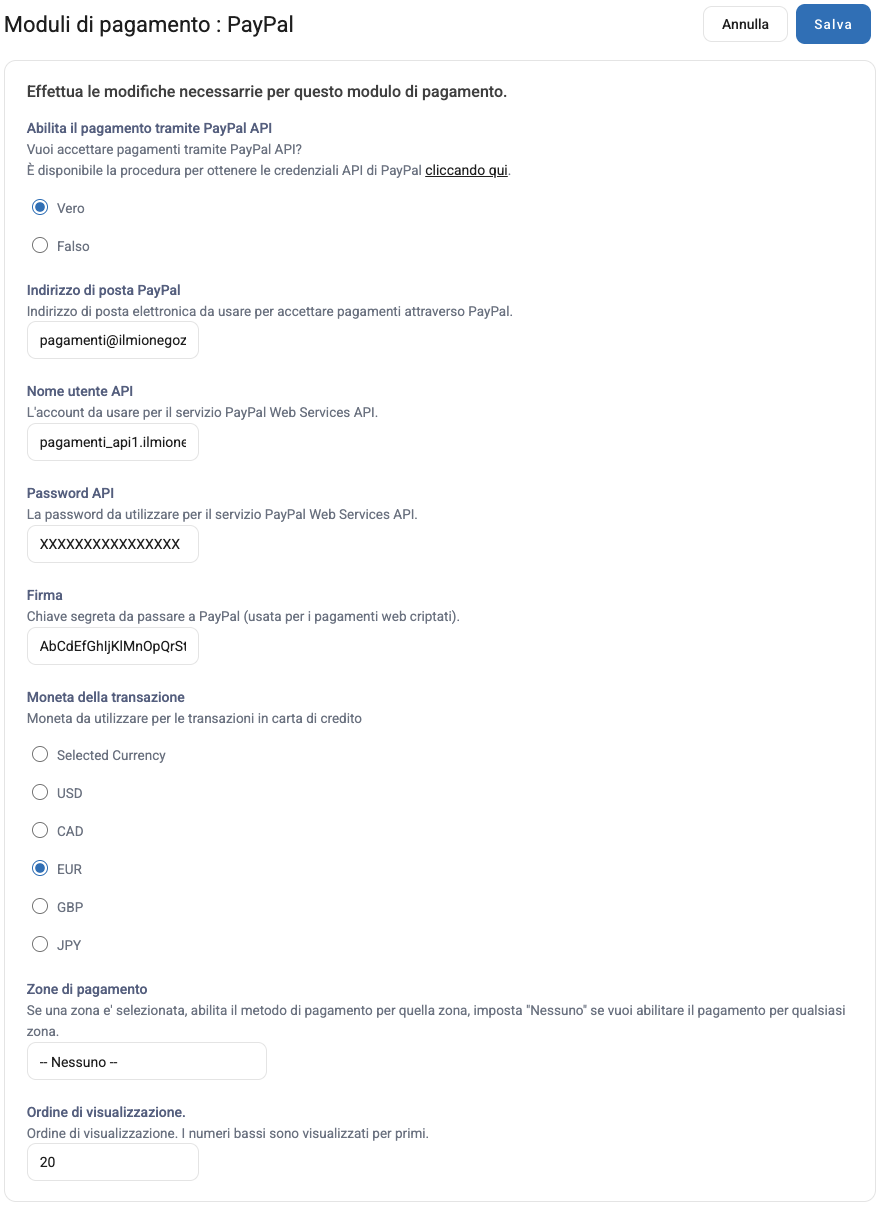
Imposta Abilita il pagamento tramite PayPal API su Vero. In Indirizzo di posta PayPal scrivi l'e-mail del tuo conto PayPal; in Nome utente API, Password API e Firma incolla le tre credenziali API.
In Moneta della transazione lascia Selected Currency per far pagare il cliente nella valuta dell'ordine, oppure scegli una valuta fissa. Con Zone di pagamento puoi offrire PayPal solo ai clienti di un gruppo di zone; con -- Nessuno -- vale ovunque. Ordine di visualizzazione decide la posizione di PayPal tra i metodi di pagamento. Clicca su Salva.
Codice postale e telefono obbligatori
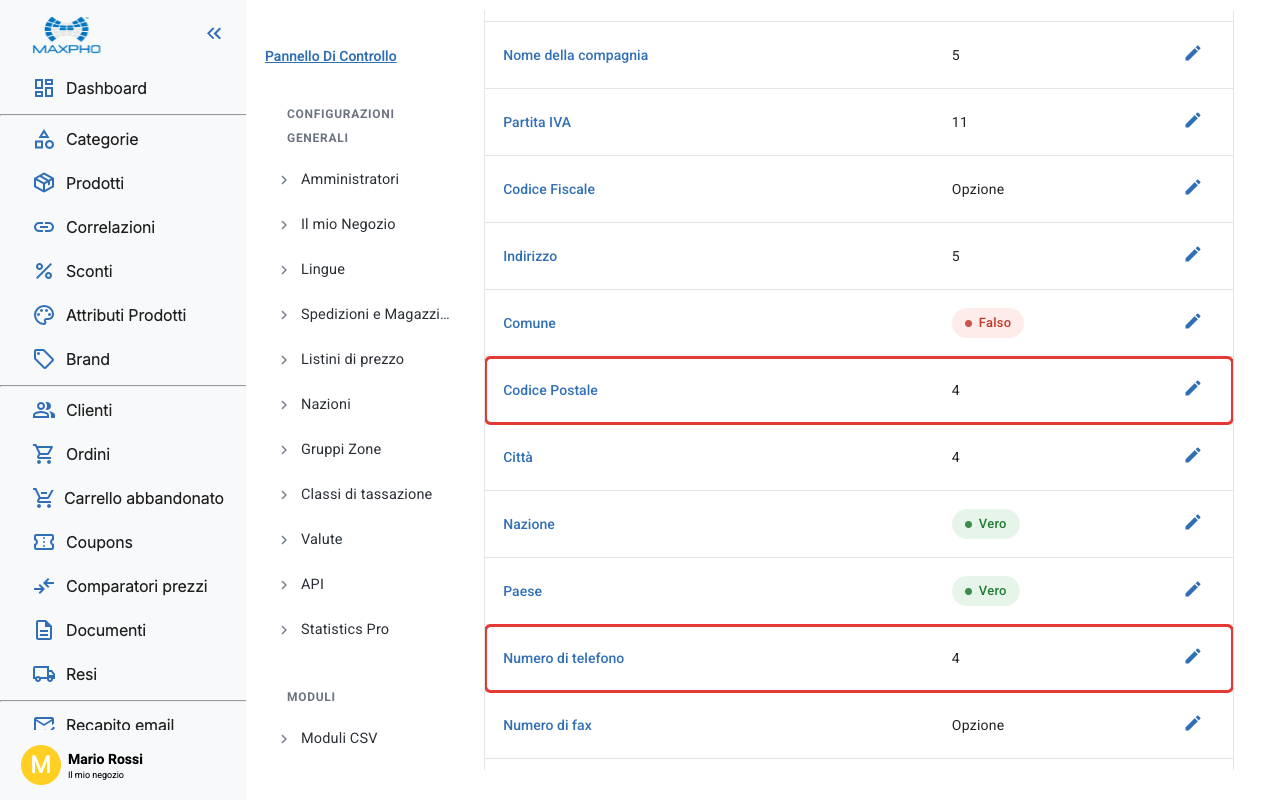
Al momento del pagamento il sito passa a PayPal l'indirizzo di spedizione inserito dal cliente, compreso il codice postale: per evitare problemi con il pagamento rendi obbligatorio il codice postale. Ti conviene rendere obbligatorio anche il numero di telefono, così il corriere ha sempre un recapito del cliente.
Vai su Pannello Di Controllo › Dettagli Clienti e imposta Codice Postale e Numero di telefono su un numero di caratteri minimo, per esempio 4: con un valore da 1 in su il campo diventa obbligatorio.
Come paga il cliente
Nel checkout il cliente sceglie PayPal tra le modalità di pagamento e conferma l'ordine. L'ordine viene registrato e il cliente passa sul sito di PayPal per pagare. Quando il pagamento va a buon fine l'ordine viene segnato come pagato. Se il cliente non completa il pagamento, l'ordine resta in attesa e il cliente trova il pulsante Paga Ora nella pagina dell'ordine, nel suo account.
Se nel negozio hai impostato un totale minimo dell'ordine, sotto quella cifra PayPal non viene proposto.