
PayPal Advanced mostra nel carrello del tuo sito il pulsante giallo Paga con PayPal. Il cliente lo clicca, accede a PayPal e torna sul sito con indirizzo e pagamento già pronti, senza compilare il modulo dei dati. Il pagamento viene addebitato solo quando il cliente conferma l'ordine.
PayPal Advanced funziona con il template attuale del sito (Enlighten). È diverso dal modulo PayPal, che aggiunge PayPal tra i metodi di pagamento del checkout: lo trovi spiegato in PayPal Express Checkout.
Le credenziali di PayPal
Ti servono il Client ID e la Secret Key di un'app REST del tuo conto PayPal Business. Accedi al sito per sviluppatori di PayPal con il tuo conto Business, crea un'app REST e copia le due credenziali della versione Live, non quelle di prova (Sandbox). PayPal cambia spesso i nomi dei suoi menu: se non trovi la sezione, cerca «credenziali REST API» nell'assistenza PayPal.
Configurare il modulo
Nel menu a sinistra clicca su Impostazioni; nel Pannello Di Controllo, nella sezione ECOMMERCE, clicca su Moduli di pagamento. Se accanto a PayPal Advanced c'è il +, cliccalo per installarlo; poi clicca su PayPal Advanced.
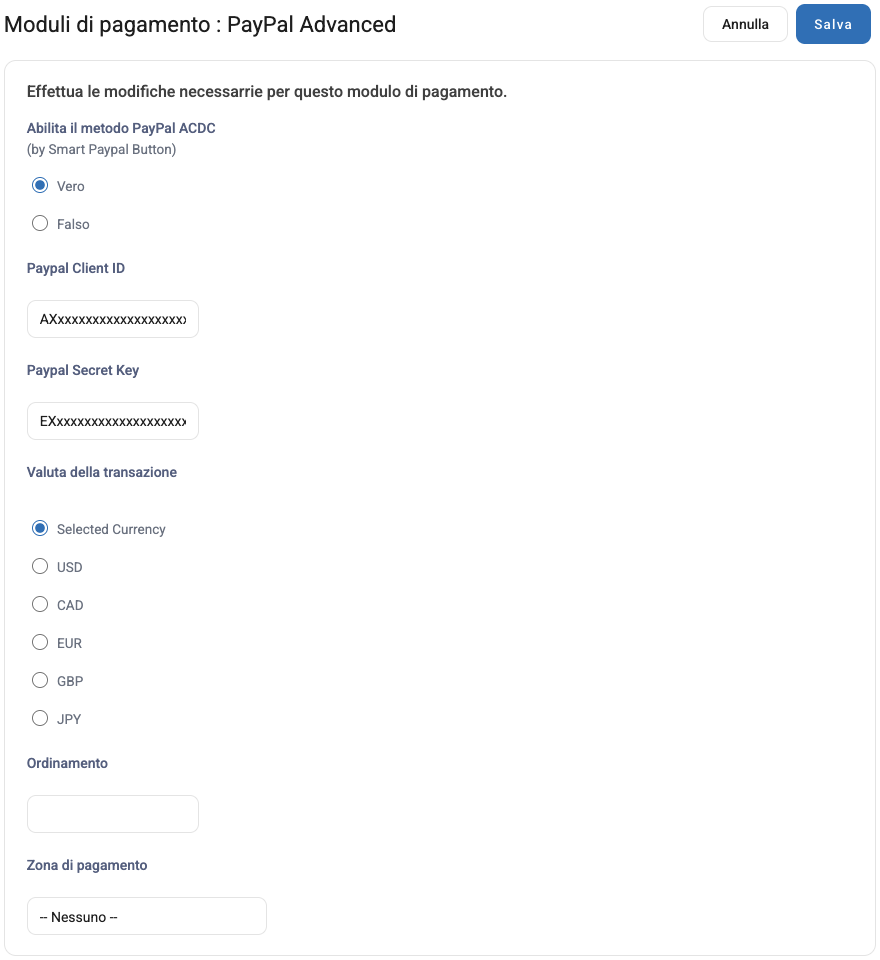
Imposta la prima voce, quella che attiva il modulo, su Vero. Incolla le credenziali in Paypal Client ID e Paypal Secret Key. In Valuta della transazione lascia Selected Currency: il cliente paga sempre nella valuta in cui sta navigando. Con Zona di pagamento puoi mostrare il pulsante solo ai clienti di un gruppo di zone; con -- Nessuno -- vale ovunque. Clicca su Salva.
Il pulsante compare quando il modulo è attivo, il Client ID è inserito e il paese di spedizione del cliente rientra nella zona scelta.
Come paga il cliente
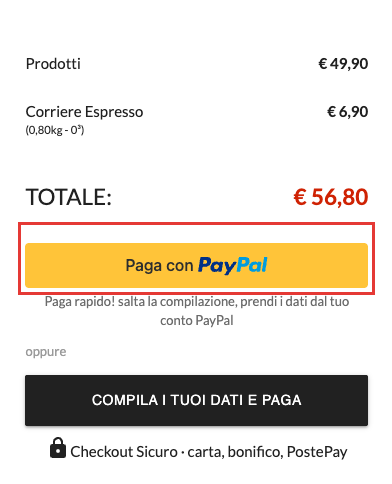
Nel carrello, sotto il totale, il cliente vede Paga con PayPal e, sotto, Compila i tuoi dati e paga per chi preferisce il checkout normale. Il pulsante PayPal compare anche nel checkout, prima del modulo dei dati.
Dopo aver approvato su PayPal, il cliente torna sul sito con nome, indirizzo ed e-mail presi dal suo conto PayPal, che può comunque modificare. PayPal non fornisce il numero di telefono: se lo vuoi, rendilo obbligatorio in Pannello Di Controllo › Dettagli Clienti › Numero di telefono, e il cliente dovrà inserirlo. L'ultimo pulsante diventa Paga ora con PayPal.
Il denaro viene addebitato solo quando il cliente conferma l'ordine, e per l'importo finale, anche se nel frattempo ha cambiato indirizzo o spedizione. Se il pagamento va a buon fine l'ordine viene segnato come pagato; se PayPal lo rifiuta, l'ordine non resta registrato e il cliente torna al checkout con un messaggio di errore.
Spedizioni e rimborsi
Quando segni un ordine come spedito e inserisci il numero di tracking, il pannello lo comunica automaticamente a PayPal. I rimborsi invece si fanno direttamente dal tuo conto PayPal.
Se nel negozio hai impostato un totale minimo dell'ordine, sotto quella cifra il pulsante resta visibile ma il cliente non può completare l'ordine e viene avvisato.