
Con un file CSV puoi creare molti prodotti in una volta sola o aggiornare quelli che hai già, per esempio prezzi e giacenze. In questa guida trovi i passaggi dell'importazione; come preparare il file (colonne, lingue, varianti, categorie, immagini) lo trovi nella guida CSV.
Prima di iniziare
Salva il file con codifica UTF-8 e metti nella prima riga i nomi delle colonne. Metti in ogni riga lo SKU del prodotto: è il codice con cui il sistema riconosce i prodotti che hai già. Se lo SKU di una riga esiste nel negozio, il prodotto viene aggiornato; se non esiste, viene creato un prodotto nuovo. Se nel file non c'è lo SKU, il sistema cerca il prodotto per ID inserzione eBay® e, in mancanza anche di quello, per titolo.
Le celle vuote non cancellano nulla: il valore che il prodotto ha già resta com'è. Le categorie, i brand e gli attributi scritti nel file devono già esistere nel negozio, altrimenti vengono ignorati; se vuoi che il sistema li crei da solo usa CSV Pro.
Caricare il file
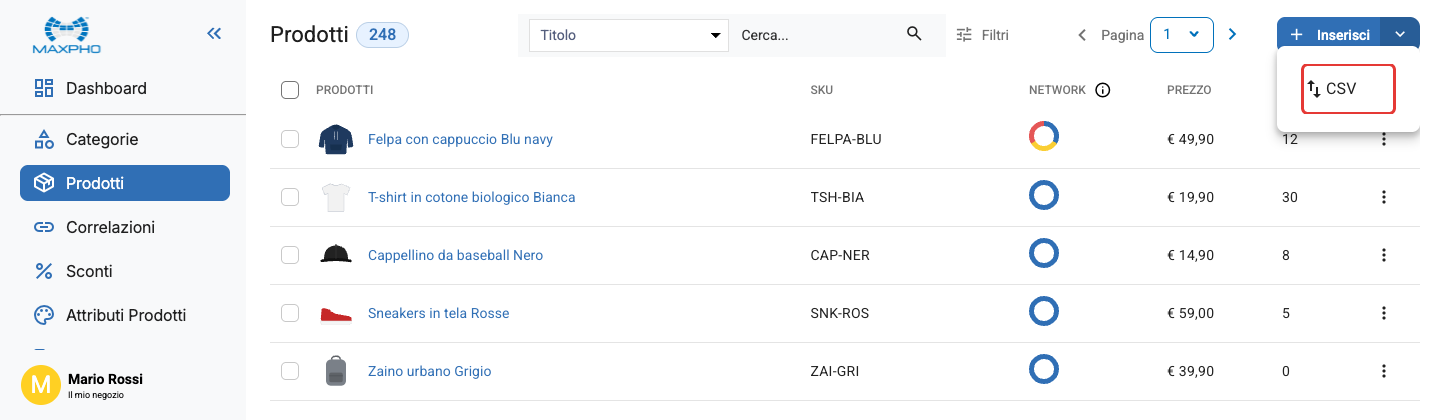
Nel menu a sinistra clicca su Prodotti, poi sulla freccia accanto a Inserisci, in alto a destra, e scegli CSV.
Scegli il file dal tuo computer e clicca su Invia al Server. Il file può pesare al massimo quanto indicato accanto, di solito 12 MB. Se il file si trova online, per esempio sul sito del tuo fornitore, scaricalo prima sul computer e caricalo da lì.

Il formato del file
Nella pagina che si apre indichi com'è fatto il file.
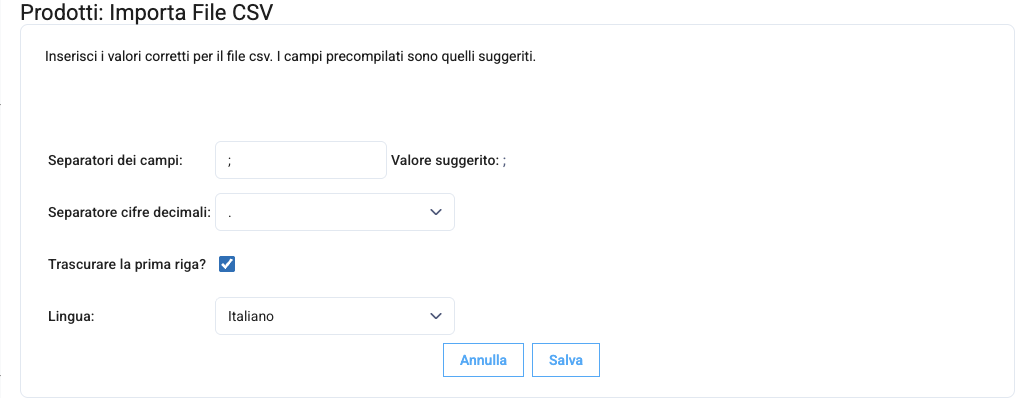
In Separatori dei campi scrivi il carattere che separa le colonne. Il campo propone quello che hai usato l'ultima volta; accanto, in Valore suggerito, il sistema ti indica quello che ha trovato nel file. Se le colonne sono separate da una tabulazione scrivi tab. In Separatore cifre decimali scegli la virgola se nel file i prezzi sono scritti come 49,90, il punto se sono scritti come 49.90.
Lascia la spunta su Trascurare la prima riga?: così la prima riga viene letta come intestazione e non come un prodotto. Serve anche per le colonne con il codice della lingua, il nome del listino o il nome dell'attributo, che il sistema riconosce proprio dall'intestazione. In Lingua scegli la lingua dei titoli e delle descrizioni del file. Poi clicca su Salva.
Se hai già salvato un modello CSV Pro per un file con le stesse colonne, al posto di questa pagina vedi il messaggio che il modello è stato riconosciuto: lo trovi spiegato nella guida CSV Pro.
Associare le colonne ai campi
Per ogni colonna del file vedi il suo nome, un esempio preso dalla prima riga di dati e un menu in cui scegli in quale campo del prodotto va importata. Le colonne lasciate su Ignora non vengono importate.
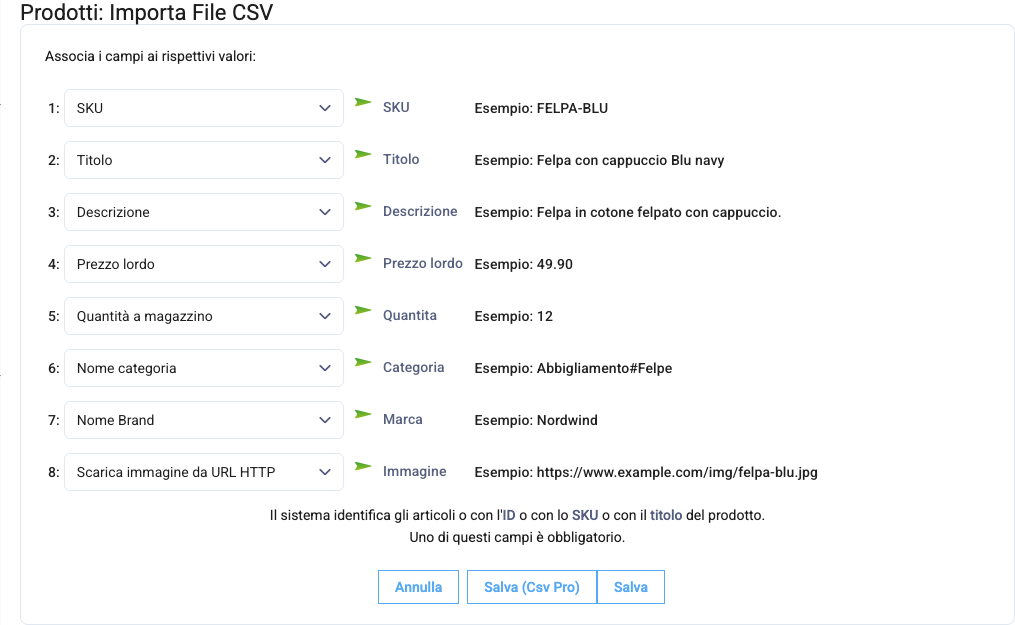
I campi proposti nel menu dipendono da cosa contiene la colonna. Se l'esempio è un numero trovi i campi numerici, come Prezzo lordo, Quantità a magazzino o Peso del pacco; se è un indirizzo web trovi i campi delle immagini, come Scarica immagine da URL HTTP; negli altri casi trovi i campi di testo, come Titolo, Descrizione, Nome categoria o Nome Brand. Se non trovi il campo che ti aspetti, controlla il primo valore della colonna nel file. SKU c'è in tutti e due gli elenchi, numerico e di testo.
Puoi associare più colonne allo stesso campo quando servono più valori: più immagini (la prima diventa l'immagine principale), più categorie, più attributi, i prezzi di più listini o i testi in più lingue. Campi come SKU o Quantità a magazzino invece vanno usati una volta sola, altrimenti compare l'avviso che in due posizioni c'è lo stesso campo.
Se importi spesso file con le stesse colonne, puoi far scegliere i campi in automatico. Nel menu a sinistra clicca su Impostazioni; nel Pannello Di Controllo, nella sezione Moduli, clicca su Moduli CSV e poi su Configurazione importazione prodotti. Accanto a ogni campo scrivi il nome della colonna del tuo file, in minuscolo; se i nomi possibili sono più di uno separali con una virgola, senza spazi. Per esempio, scrivendo sku accanto a (Stringa/Numero) SKU, la colonna intitolata SKU viene associata da sola. Le colonne con il codice della lingua o del listino nel nome vanno comunque scelte a mano.
Quando hai finito clicca su Salva per avviare l'importazione. Con Salva (Csv Pro) invece crei un modello CSV Pro per questo tipo di file.
L'importazione
Mentre il sistema importa vedi il messaggio Stiamo importando il file CSV e una barra di avanzamento. Tieni aperta la pagina fino alla fine: il file viene elaborato a blocchi di righe ed è il tuo browser a passare da un blocco al successivo, quindi se chiudi la scheda o il computer va in stand-by l'importazione si ferma a metà. Quando compare Importazione completata! clicca su OK per tornare all'elenco dei prodotti.
Il sistema non ti mostra un elenco degli errori: una categoria, un brand o un attributo che non trova nel negozio viene semplicemente saltato. Alla fine apri due o tre prodotti e controlla che sia tutto come ti aspetti.
Ogni blocco contiene 20 righe. Se il file ha molte immagini da scaricare e l'importazione si blocca, riduci il numero in Configurazione importazione prodotti › Numero di righe da compilare simultamenamente.
Cosa succede ai prodotti
Un prodotto nuovo deve avere un titolo, altrimenti non viene creato. Un prodotto nuovo senza una categoria del negozio viene creato spento: lo accendi tu quando gli hai dato una categoria.
Se nel file c'è la colonna associata a Stato (valori [0,1]), con 1 il prodotto viene acceso e con 0 spento; un testo come «sì» lo spegne, quindi usa solo numeri. Se la colonna non c'è, è l'importazione a decidere: accende i prodotti che hanno una categoria e sono disponibili, e spegne quelli senza categoria o senza giacenza, se non permetti l'acquisto dei prodotti esauriti. Un prodotto che avevi spento a mano può quindi riaccendersi: se vuoi deciderlo tu, aggiungi la colonna dello stato.
Se il file contiene le colonne degli attributi, per ogni prodotto aggiornato le varianti e le specifiche che aveva vengono sostituite da quelle del file. Infine, se in Moduli CSV › Configurazione file CSV hai impostato una Percentuale ricarico prezzi, quella percentuale viene aggiunta a tutti i prezzi importati.