
Puoi scaricare i dati dei tuoi prodotti in un file CSV, da aprire con Excel o da passare a un gestionale o a un'altra piattaforma. Prima scegli una volta sola quali colonne vuoi nel file, poi esporti i prodotti dall'elenco.
Scegliere le colonne
Nel menu a sinistra clicca su Impostazioni; nel Pannello Di Controllo, nella sezione Moduli, clicca su Moduli CSV. Se accanto a Configurazione esportazione prodotti c'è il +, cliccalo per installare il modulo; poi clicca sulla matita per aprirlo.
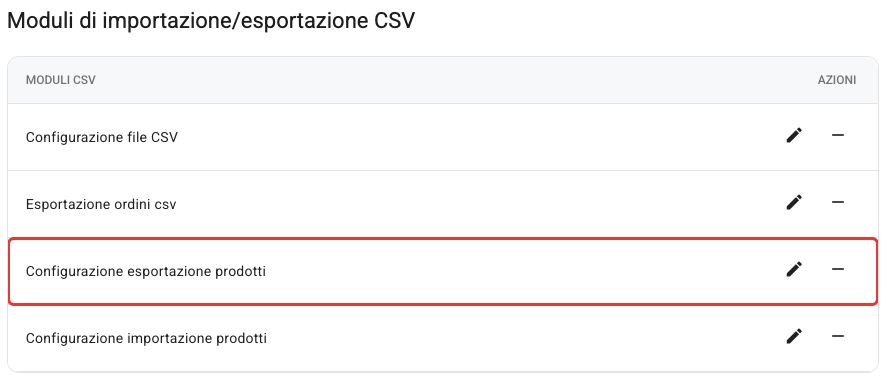
Ogni voce è una colonna del file: impostala su Vero per includerla, su Falso per lasciarla fuori, e alla fine clicca su Salva. Di serie sono incluse Titolo, Descrizione, SKU, Prezzo netto, Classe di tassazione associata (nel file trovi l'aliquota, per esempio 22), Quantità, peso e misure, Status prodotto, Link prodotto, Campo Personalizzato, EAN e MPN.
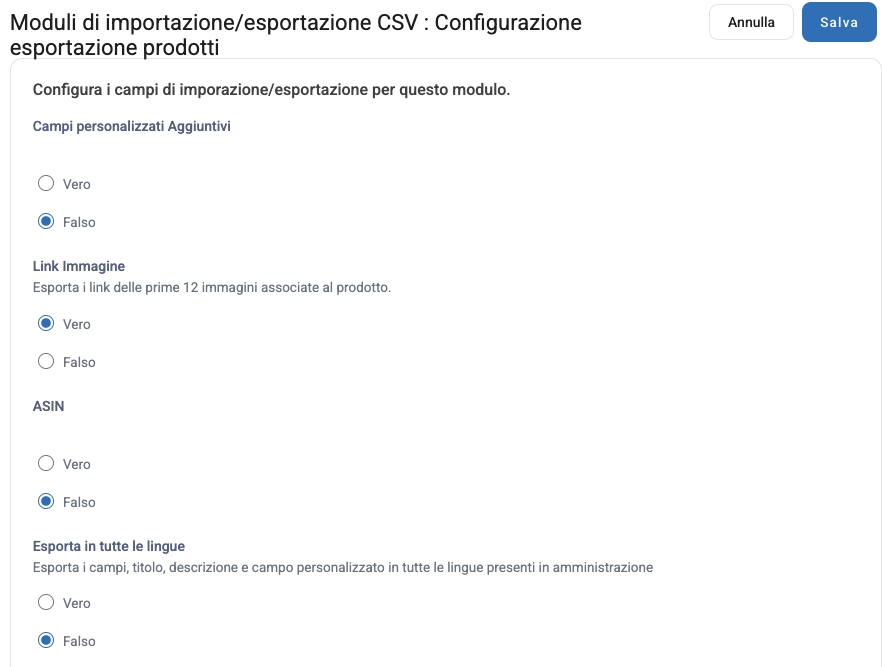
Tra le colonne che puoi aggiungere: Nome del brand, Categoria principale o Percorso Categorie con l'intero percorso, Link Immagine con gli indirizzi delle prime 12 immagini, Prezzo netto scontato, Prezzo di costo, ASIN e Campi personalizzati Aggiuntivi. Con Esporta in tutte le lingue titolo, descrizione e campo personalizzato vengono esportati in una colonna per ogni lingua. Con Attributi prodotti il file contiene anche le varianti: una riga in più per ciascuna, con quantità, SKU, EAN e prezzo della variante.
I prezzi esportati sono quelli del prezzo base, IVA esclusa: i prezzi dei listini e i prezzi IVA inclusa non si esportano.
Esportare i prodotti
Nel menu a sinistra clicca su Prodotti. Se ti servono solo alcuni prodotti, usa prima la ricerca e i Filtri; con il filtro Lingua scegli in quale lingua esportare i testi. Poi spunta i prodotti: al posto delle intestazioni dell'elenco compare una fila di icone. Clicca sull'icona Esportazione CSV Prodotti.
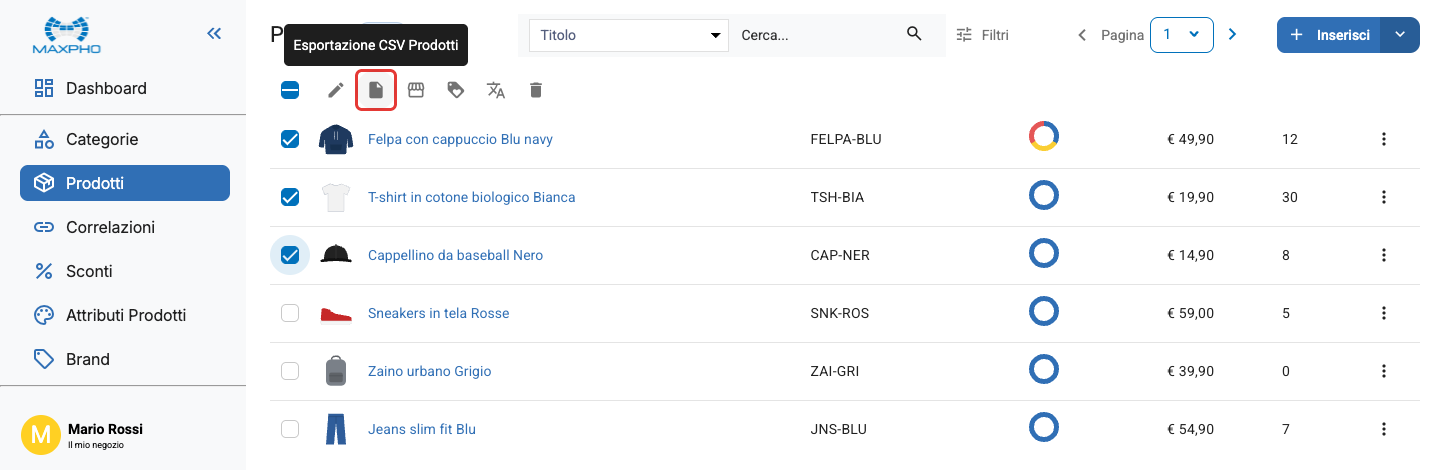
Si apre una nuova scheda del browser e il file products.csv viene scaricato subito. Puoi esportare fino a 1.000 prodotti spuntati alla volta. Per esportarne di più spunta la casella in testa all'elenco: compare un menu per scegliere un intervallo di prodotti. Scegli un intervallo qualsiasi e clicca sull'icona: il file contiene tutti i prodotti dell'elenco, con la ricerca e i filtri applicati.
Il file
Nel file le colonne sono separate da punto e virgola, i testi sono tra virgolette e i decimali hanno il punto. La codifica è UTF-8: se aprendolo con un doppio clic le lettere accentate si vedono male, importalo nel foglio di calcolo indicando la codifica UTF-8. La prima riga contiene i nomi delle colonne, in italiano.
Se il file scaricato è vuoto, controlla che il modulo Configurazione esportazione prodotti sia installato e che almeno una colonna sia su Vero.
Puoi modificare il file e ricaricarlo per aggiornare i prodotti, come spiegato in Importazione manuale dei CSV: le colonne andranno associate a mano ai campi, perché i nomi dell'esportazione non sono quelli che l'importazione riconosce da sola. Ricorda che il prezzo esportato è netto: associalo a Prezzo netto.