
Ogni persona che lavora nel pannello del tuo negozio dovrebbe avere un suo account amministratore: così ognuno entra con i propri dati e tu decidi a quali sezioni può accedere, per esempio solo agli ordini o solo ai prodotti.
Dove si trovano
Nel menu a sinistra clicca su Impostazioni e, nel Pannello Di Controllo, su Amministratori, nella sezione Configurazioni Generali. Vedi gli account con il loro nome utente.
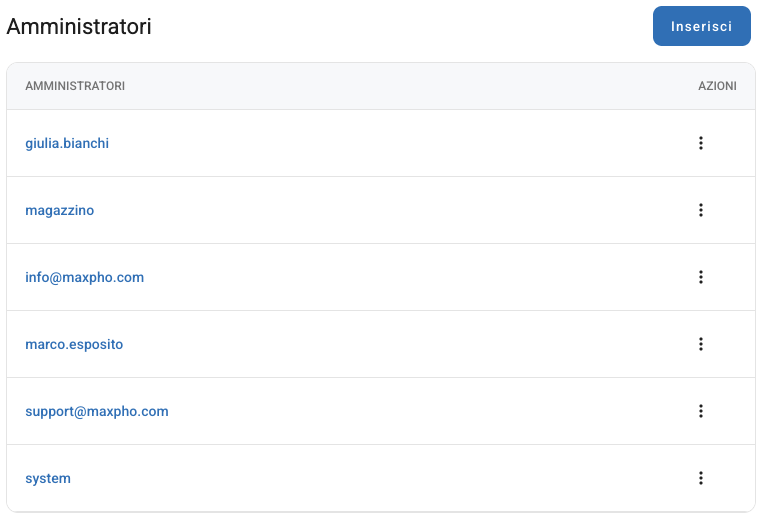
Nell'elenco trovi anche tre account che non sono tuoi: system, che il negozio usa per le operazioni automatiche, e info@maxpho.com e support@maxpho.com, con cui l'assistenza Maxpho può entrare nel tuo pannello per aiutarti. Non modificarli: non si possono eliminare.
Creare un amministratore
Clicca su Inserisci e compila tutti i campi: Nome, Cognome, Username, Email e la Password, da scrivere due volte. Lo username è il nome con cui la persona entrerà nel pannello e deve essere diverso da quello degli altri account.
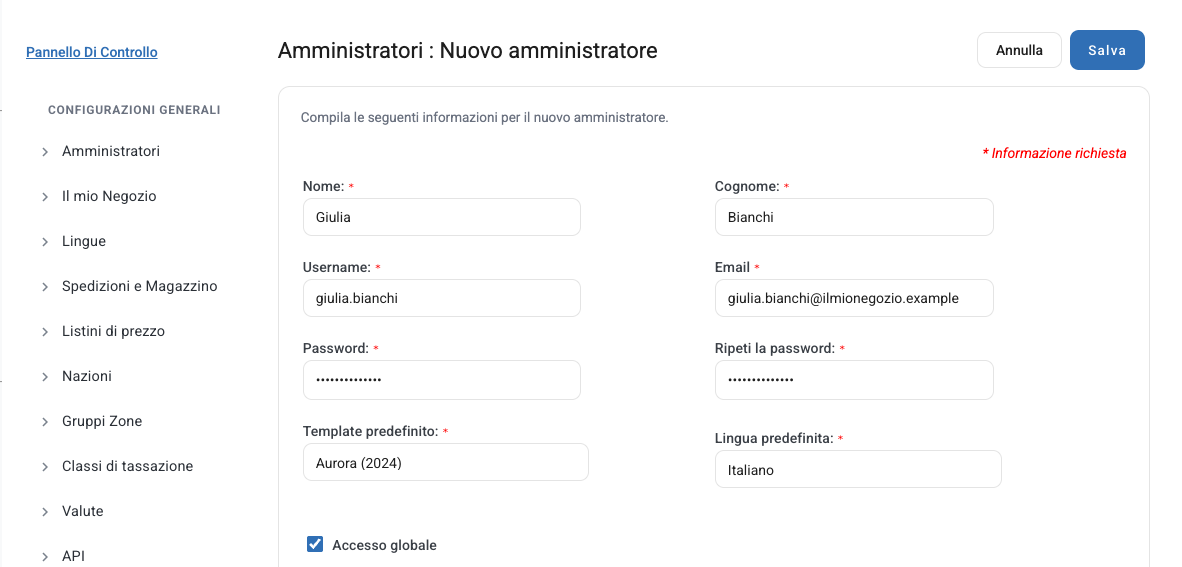
Scrivi con cura l'Email: a ogni accesso il pannello manda lì il codice di verifica da inserire dopo la password, quindi deve essere una casella che la persona legge davvero. In Template predefinito lascia Aurora (2024), la grafica attuale del pannello, e in Lingua predefinita scegli la lingua del pannello per quella persona. Poi clicca su Salva.
Il numero di amministratori dipende dal tuo abbonamento: se hai raggiunto il limite, cliccando su Inserisci vedi il messaggio La vostra licenza non consente di effettuare l'operazione richiesta.
Scegliere le sezioni a cui può accedere
Di serie è spuntato Accesso globale: l'amministratore può usare tutto il pannello. Per limitarlo togli la spunta: compare l'elenco delle sezioni, divise in gruppi come Magazzino, Marketplace, Moduli e Pannello di controllo. Spunta solo quelle che gli servono; se apre una sezione non spuntata, il pannello non gliela mostra.
Lascia la sezione Amministratori solo a chi deve gestire gli account: chi ce l'ha può modificare tutti gli amministratori, compresi i propri permessi.
Attenzione: se salvando il pannello ti segnala un errore, per esempio uno username già usato, il modulo si riapre con Accesso globale di nuovo spuntato. Prima di salvare di nuovo controlla le sezioni.
Come entra il nuovo amministratore
La persona entra nel pannello del negozio con il suo Username, non con l'e-mail, e la password; poi inserisce il codice che riceve per e-mail. Trovi tutti i passaggi nella guida Accesso al pannello di amministrazione.
Non c'è una procedura per recuperare la password da soli: se qualcuno la dimentica, un amministratore che ha la sezione Amministratori gliene imposta una nuova dalla modifica del suo account.
Modificare un amministratore
Clicca sul nome utente, oppure sui tre puntini a destra e poi su Modifica. Puoi cambiare tutti i dati e le sezioni a cui ha accesso. Per lasciare invariata la password, lascia vuoti i due campi della password.
Le modifiche alle sezioni del tuo account valgono subito; quelle di un altro amministratore valgono dal suo prossimo accesso al pannello.
Eliminare un amministratore
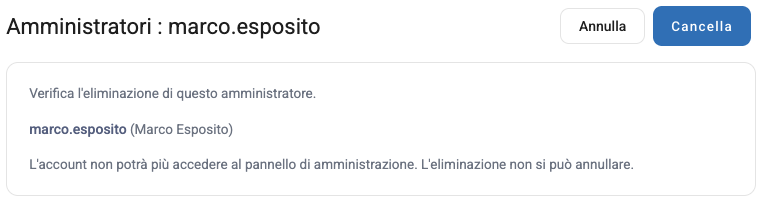
Clicca sui tre puntini a destra dell'account e poi su Elimina. Il pannello ti chiede di confermare: clicca su Cancella. L'account non potrà più accedere al pannello e l'eliminazione non si può annullare.
Non puoi eliminare l'account con cui sei collegato, l'account system e gli account dell'assistenza Maxpho: per questi la voce Elimina non compare.