
Al pannello di amministrazione del tuo negozio accedi dal tuo dominio, aggiungendo /admin all'indirizzo: per esempio https://www.tuodominio.example/admin. Per entrare servono nome utente e password e, a ogni accesso, un codice di verifica che ricevi per e-mail.
Entrare nel pannello
Apri l'indirizzo del pannello. In Username/eMail scrivi il tuo nome utente, che di solito è il tuo indirizzo e-mail, e in Password la tua password, poi clicca su Entra.
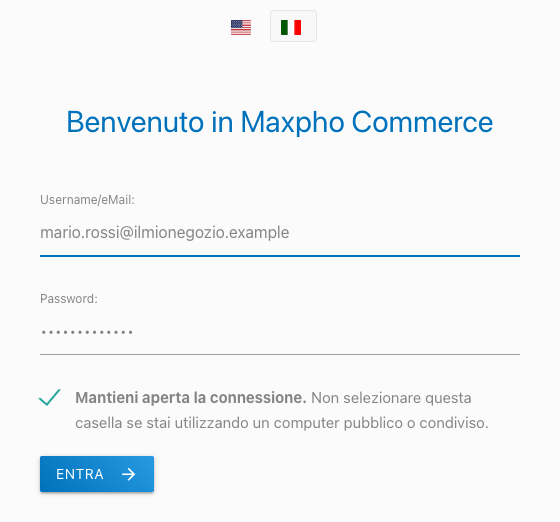
La casella Mantieni aperta la connessione è spuntata di serie: il pannello ti tiene collegato fino a 7 giorni anche se non lo usi. Se la togli, la sessione si chiude dopo 24 ore senza attività. Toglila sempre se usi un computer pubblico o condiviso con altri.
Se nome utente o password sono sbagliati compare un messaggio di errore: controlla di non avere il blocco delle maiuscole attivo e riprova.
Il codice di verifica
Dopo aver cliccato su Entra ricevi un'e-mail con oggetto OTP accesso seguito dal nome del tuo negozio, inviata da Maxpho Security: contiene un codice di 6 cifre. Scrivilo nel campo che compare al posto della password e clicca di nuovo su Entra.
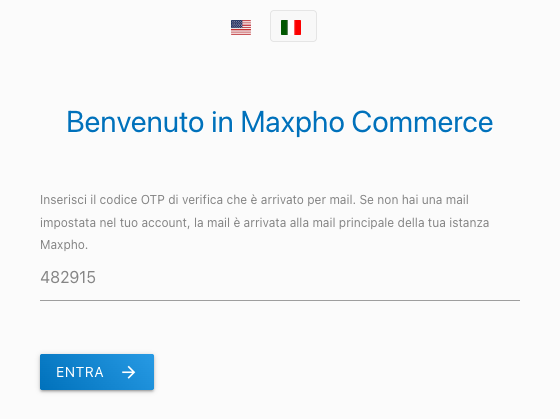
Il codice arriva all'indirizzo e-mail del tuo account amministratore; se nel tuo account non c'è un indirizzo, arriva all'indirizzo principale del negozio. Se non lo trovi, controlla anche nella posta indesiderata.
Il campo del codice resta sulla pagina per 5 minuti. Se il codice non arriva, aspetta che siano passati e ricarica la pagina: torna la richiesta di nome utente e password, e accedendo di nuovo ricevi un codice nuovo. Se compare OTP invalido, il codice è sbagliato o scaduto.
Un solo accesso per utente
Gli amministratori che gestiscono gli account possono essere collegati da un solo posto alla volta: se lo stesso utente entra da un altro computer o da un altro browser, la sessione precedente si chiude. Se in negozio lavorate in più persone, crea un account per ognuno in Impostazioni › Amministratori, come spiegato in Amministratori.
Cambiare la password o uscire
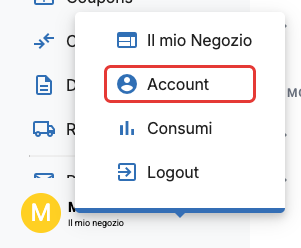
Il menu del tuo account è in basso a sinistra: passa con il mouse sul tuo nome. Clicca su Account per aprire i dati del tuo utente, dove puoi scrivere una nuova password in Password e ripeterla in Ripeti la password, poi clicca su Salva. Con Logout esci dal pannello.
Nella pagina di accesso non c'è un link per recuperare la password dimenticata. Se non la ricordi, chiedi di cambiarla a un altro amministratore del negozio, da Impostazioni › Amministratori, oppure scrivi all'assistenza.