
Con un file CSV puoi aggiornare in una volta sola i titoli, le descrizioni e i campi personalizzati dei tuoi prodotti in tutte le lingue del negozio, per esempio dopo aver fatto tradurre il catalogo. Il sistema riconosce i prodotti dallo SKU e la lingua dal nome della colonna.
I codici delle lingue
Ogni lingua ha un codice, come it_IT per l'italiano o de_DE per il tedesco. Per vedere quelli del tuo negozio, nel menu a sinistra clicca su Impostazioni; nel Pannello Di Controllo, nella sezione Configurazioni Generali, clicca su Lingue. I codici sono nella colonna Codice.
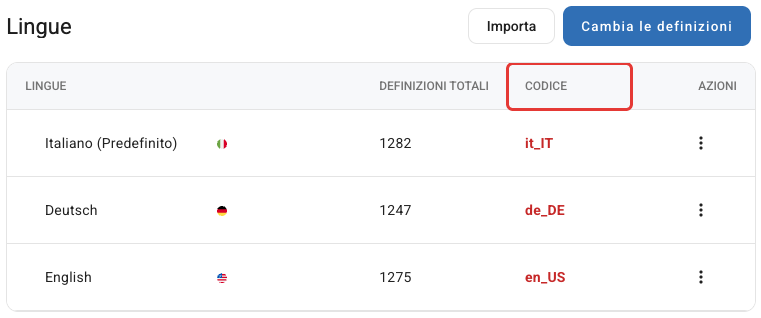
Puoi importare testi solo per le lingue installate nel negozio. Se te ne serve una nuova, aggiungila prima come spiegato in Lingue.
Preparare il file
Nella prima colonna metti lo SKU del prodotto. Poi aggiungi una colonna per ogni testo e ogni lingua, con il codice della lingua in fondo al nome: per esempio titolo_it_IT, titolo_en_US e titolo_de_DE per il titolo, descrizione_it_IT, descrizione_en_US e descrizione_de_DE per la descrizione. La parte prima del codice la scegli tu: conta solo che il codice sia alla fine. Allo stesso modo puoi aggiungere i campi personalizzati, per esempio personalizzato_en_US.

Salva il file in formato CSV con codifica UTF-8, così le lettere accentate e i caratteri delle altre lingue arrivano corretti. Puoi partire dal file d'esempio lang_description.csv.
Caricare il file
Segui i passaggi di Importazione manuale dei CSV: nel menu a sinistra clicca su Prodotti, poi sulla freccia accanto a Inserisci e su CSV; scegli il file e clicca su Invia al Server. Nella pagina del formato scrivi il separatore che hai usato in Separatori dei campi e lascia la spunta su Trascurare la prima riga?: è proprio dalla prima riga che il sistema legge i codici delle lingue. Clicca su Salva.
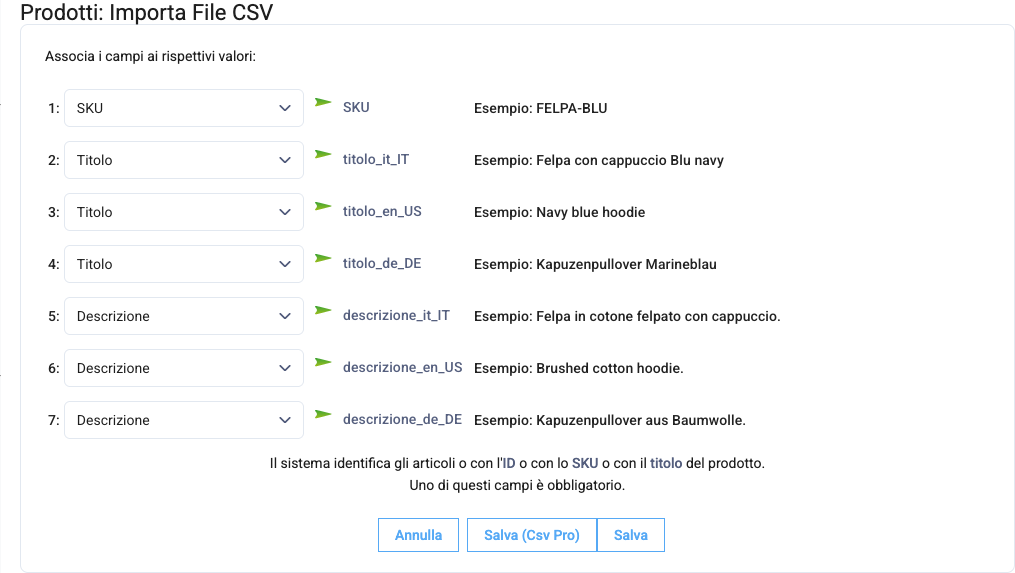
Ora associa le colonne: la colonna dello SKU a SKU, tutte le colonne del titolo a Titolo, tutte quelle della descrizione a Descrizione e quelle dei campi personalizzati al Campo Personalizzato giusto. Più colonne possono andare sullo stesso campo: la lingua la prende dal nome della colonna. Clicca su Salva e aspetta il messaggio di importazione completata.
Cosa viene modificato
Per ogni prodotto cambiano solo i testi delle lingue che hai messo nel file; le celle vuote lasciano il testo che c'era. Una colonna senza codice della lingua viene scritta nella lingua che hai scelto in Lingua, nella pagina del formato.
Controlla bene gli SKU: se uno SKU del file non esiste nel negozio, il sistema crea un prodotto nuovo con quei testi, spento perché non ha una categoria. Inoltre, se il file non contiene la colonna dello stato, l'importazione può riaccendere i prodotti che avevi spento a mano, se hanno una categoria e sono disponibili: trovi i dettagli in Importazione manuale dei CSV.