
Nella sezione Clienti trovi tutti i clienti registrati nel tuo negozio. Da qui puoi cercarli, modificarne i dati, cambiare la loro password, crearne di nuovi e importarli o esportarli con un file CSV.
L'elenco dei clienti
Nel menu a sinistra clicca su Clienti. Per trovare un cliente scrivi nel campo Cerca... una parte del nome, del cognome, dell'indirizzo e-mail o della ragione sociale. Con Filtri puoi restringere l'elenco, per esempio a un gruppo di clienti.
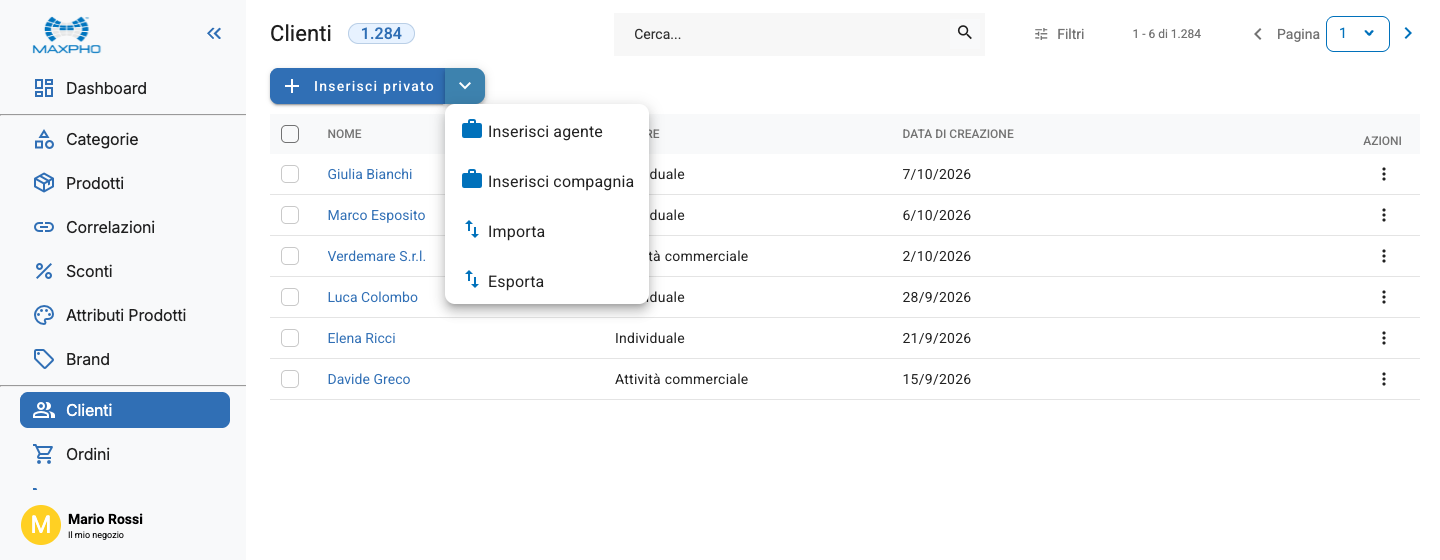
Accanto a Inserisci privato c'è una freccia che apre le altre azioni: Inserisci compagnia, Importa ed Esporta, e Inserisci agente se la tua licenza lo prevede. Inserisci compagnia compare solo se in Il mio Negozio il Regime attività prevede la vendita alle aziende.
Modificare un cliente
Clicca sul nome del cliente, oppure sui tre puntini a destra della riga e poi su Modifica. La scheda del cliente ha tre schede: Personale con i dati del cliente, Rubrica con i suoi indirizzi e Informazioni sul consenso con i consensi privacy che ha dato.
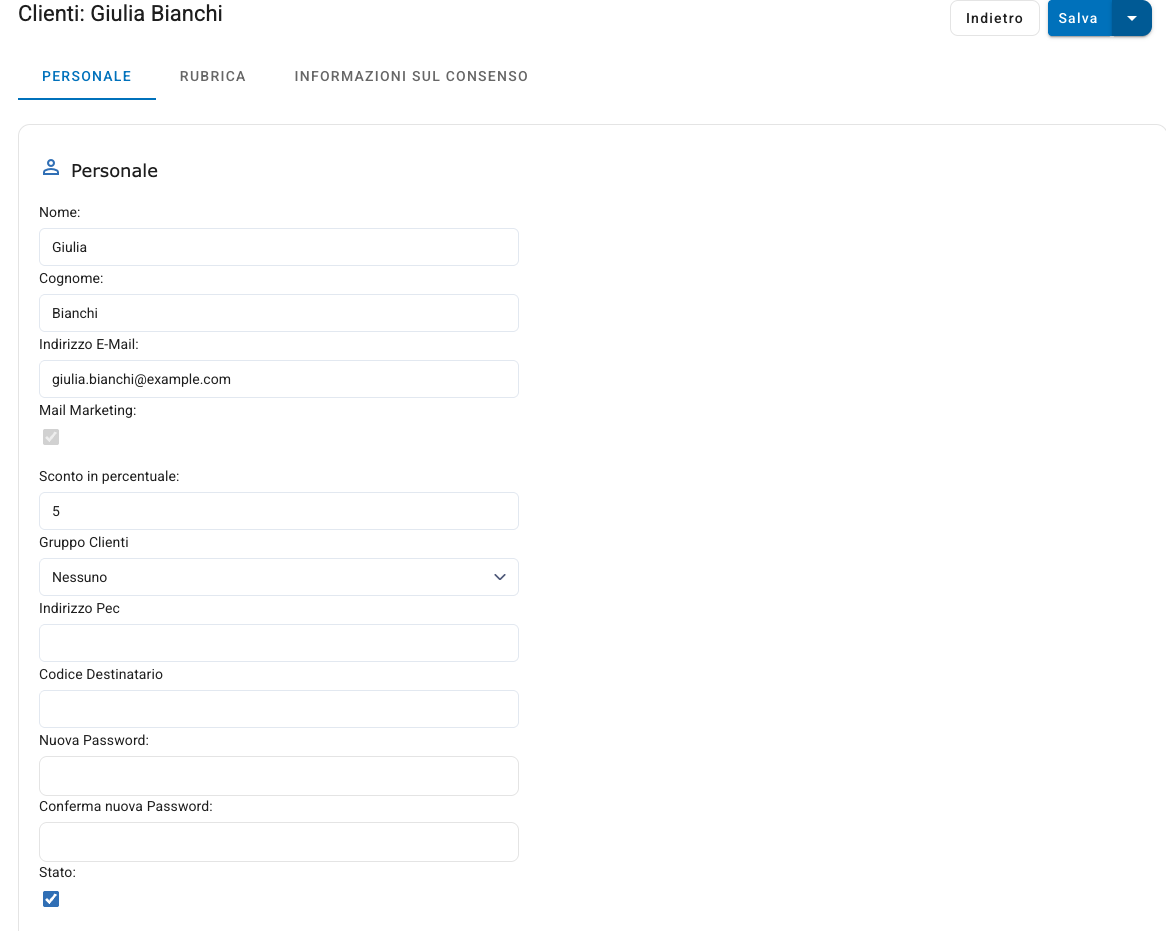
In Sconto in percentuale puoi dare al cliente uno sconto personale, che vale quando acquista dopo aver fatto l'accesso. Se un prodotto è già scontato, il cliente paga il prezzo più basso tra i due: gli sconti non si sommano. Con Gruppo Clienti lo inserisci in un gruppo, che puoi usare per i listini di prezzo e per i coupon. Indirizzo Pec e Codice Destinatario servono per la fattura elettronica.
Se togli la spunta da Stato, il cliente non può più accedere al suo account: quando ci prova vede il messaggio che l'account non è attivo. Mail Marketing mostra se il cliente ha accettato di ricevere le newsletter: è il cliente a sceglierlo, dal suo account, quindi qui non si modifica.
Per aggiungere un indirizzo usa la freccia accanto a Salva e scegli Nuovo indirizzo privato o Nuovo indirizzo aziendale; partita IVA e codice fiscale di un'azienda si inseriscono nell'indirizzo aziendale. Quando hai finito clicca su Salva.
Ripristinare o cambiare la password di un cliente
Cerca il cliente, per esempio scrivendo il suo indirizzo e-mail in Cerca..., e apri la sua scheda. Nella scheda Personale scrivi la nuova password sia in Nuova Password sia in Conferma nuova Password e clicca su Salva. Compila sempre tutti e due i campi: il controllo che le due password coincidano scatta solo se hai riempito anche la conferma.
La password deve avere almeno il numero di caratteri impostato in Pannello Di Controllo › Dettagli Clienti › Password (di serie 5). Se lasci vuoti i due campi, la password del cliente resta quella di prima.
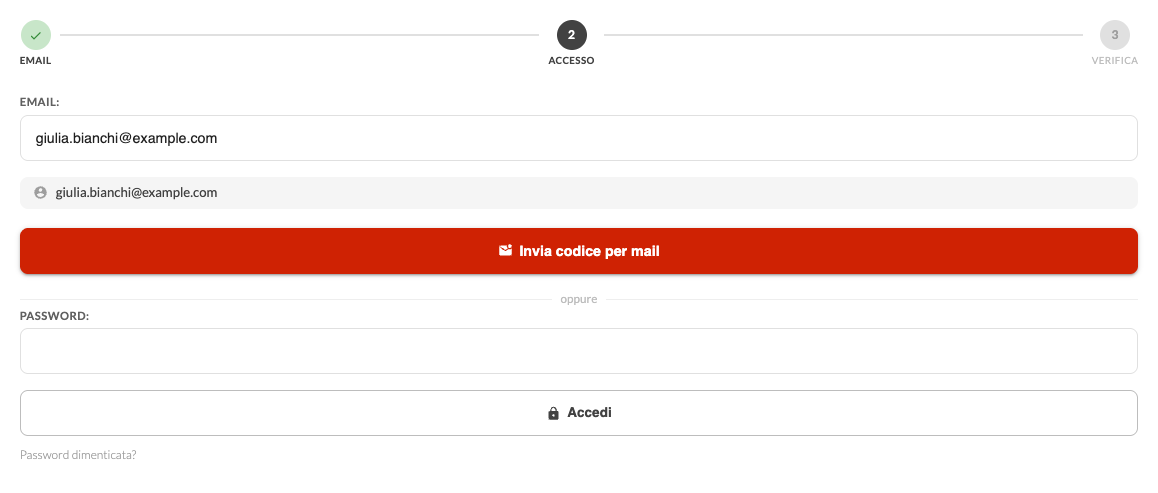
Il cliente non riceve nessuna e-mail quando cambi la password dal pannello: dovrai comunicargliela tu. Spesso è più semplice che la cambi da solo. Nella pagina di accesso del sito, dopo aver scritto la sua e-mail, il cliente può cliccare su Password dimenticata? e ricevere per e-mail una nuova password. Oppure può cliccare su Invia codice per mail ed entrare con un codice di 6 cifre, valido 10 minuti, senza usare la password.
Inserire un nuovo cliente
Clicca su Inserisci privato per un cliente privato, oppure sulla freccia accanto e poi su Inserisci compagnia per un'azienda. Compila i dati e scegli una password, che è obbligatoria; il cliente riceve una e-mail di benvenuto con i dati per accedere. Il modulo non ha l'indirizzo: dopo aver salvato, apri il cliente e aggiungilo come spiegato sopra.
Esportare i clienti
Clicca sulla freccia accanto a Inserisci privato e poi su Esporta: scarichi il file customers.csv, con le colonne separate da punto e virgola. Il file contiene i clienti che vedi in quel momento, quindi tiene conto della ricerca e del filtro per gruppo; la colonna newsletter indica con 1 chi ha accettato le newsletter. Il file esportato ha colonne diverse da quelle richieste per l'importazione, quindi non si può reimportare così com'è.
Importare clienti da un file CSV
Clicca sulla freccia accanto a Inserisci privato e poi su Importa. Scegli il file e clicca su Invia al Server: una barra ti mostra l'avanzamento e alla fine compare un messaggio di conferma.

Prepara il file partendo dal modello Anagrafiche_clienti.csv. Il file deve essere salvato con codifica UTF-8 e avere le colonne separate da punto e virgola. La prima riga è l'intestazione e non viene importata. Conta l'ordine delle colonne, non il loro nome: nome, cognome, e-mail, tipo (0 per un privato, 1 per un'azienda), telefono, ragione sociale, partita IVA, codice fiscale, indirizzo, frazione o località, CAP, città, provincia, nazione. La nazione va scritta con il codice di due lettere, per esempio IT.
I clienti con un indirizzo e-mail già presente nel negozio vengono saltati: l'importazione aggiunge clienti nuovi, non aggiorna quelli che hai già. I clienti importati non ricevono nessuna e-mail e non hanno una password: per entrare nel loro account useranno Password dimenticata? o Invia codice per mail, oppure puoi impostarla tu dalla loro scheda.
Eliminare un cliente
Clicca sui tre puntini a destra del cliente, scegli Elimina e conferma con Cancella. Per eliminarne più di uno insieme, spunta i clienti e clicca sull'icona del cestino nell'intestazione della tabella. Gli ordini del cliente restano nel pannello.